Analizando tráfico de red con Wireshark en mi laboratorio de ciberseguridad
En este laboratorio, utilicé Wireshark para capturar y analizar el tráfico de red entre mi MacBook y un servidor Linux, observando paquetes ICMP, conexiones SSH, handshakes TCP y el tráfico generado por un escaneo Nmap.
En este laboratorio del DetonaDev Cyber Lab, documenté el uso de Wireshark para capturar y analizar el tráfico de red entre mi MacBook y un servidor Linux.
En laboratorios anteriores, ya había trabajado con SSH, logs de autenticación y Nmap. Ahora, el objetivo era observar lo que sucede en la red mientras se ejecutan comandos como ping, ssh y nmap.
La idea principal fue pasar de la vista de comandos a la vista de paquetes:
ping  → genera tráfico ICMP
ssh   → genera conexión TCP en el puerto 22
nmap  → genera intentos TCP para identificar puertos abiertos
Este laboratorio fue importante para entender cómo las herramientas de red aparecen en el tráfico capturado y cómo Wireshark puede usarse para el análisis, diagnóstico y estudio de protocolos.
1. Objetivo del laboratorio
Los objetivos de este laboratorio fueron:
- Abrir Wireshark en el MacBook;
- Identificar la interfaz de red correcta;
- Aplicar filtros de captura y visualización;
- Capturar tráfico ICMP generado por el comando ping;
- Capturar tráfico SSH entre el MacBook y el servidor Linux;
- Identificar el TCP three-way handshake;
- Observar el tráfico generado por un escaneo Nmap;
- Comparar una conexión normal con un escaneo de puertos;
- Documentar los resultados de forma segura.
2. Entorno utilizado
El laboratorio se realizó utilizando:
- MacBook como máquina de origen;
- Servidor Linux como objetivo;
- Wireshark para la captura de paquetes;
- Terminal de macOS para generar tráfico;
- SSH para conexión remota;
- Nmap para escaneo de puertos;
- Red local entre el MacBook y el servidor.
El servidor analizado estaba en la dirección:
192.168.1.78
Y el MacBook se comunicaba con él a través de la interfaz Wi-Fi.
3. Abriendo Wireshark
Primero, abrí Wireshark en el MacBook.
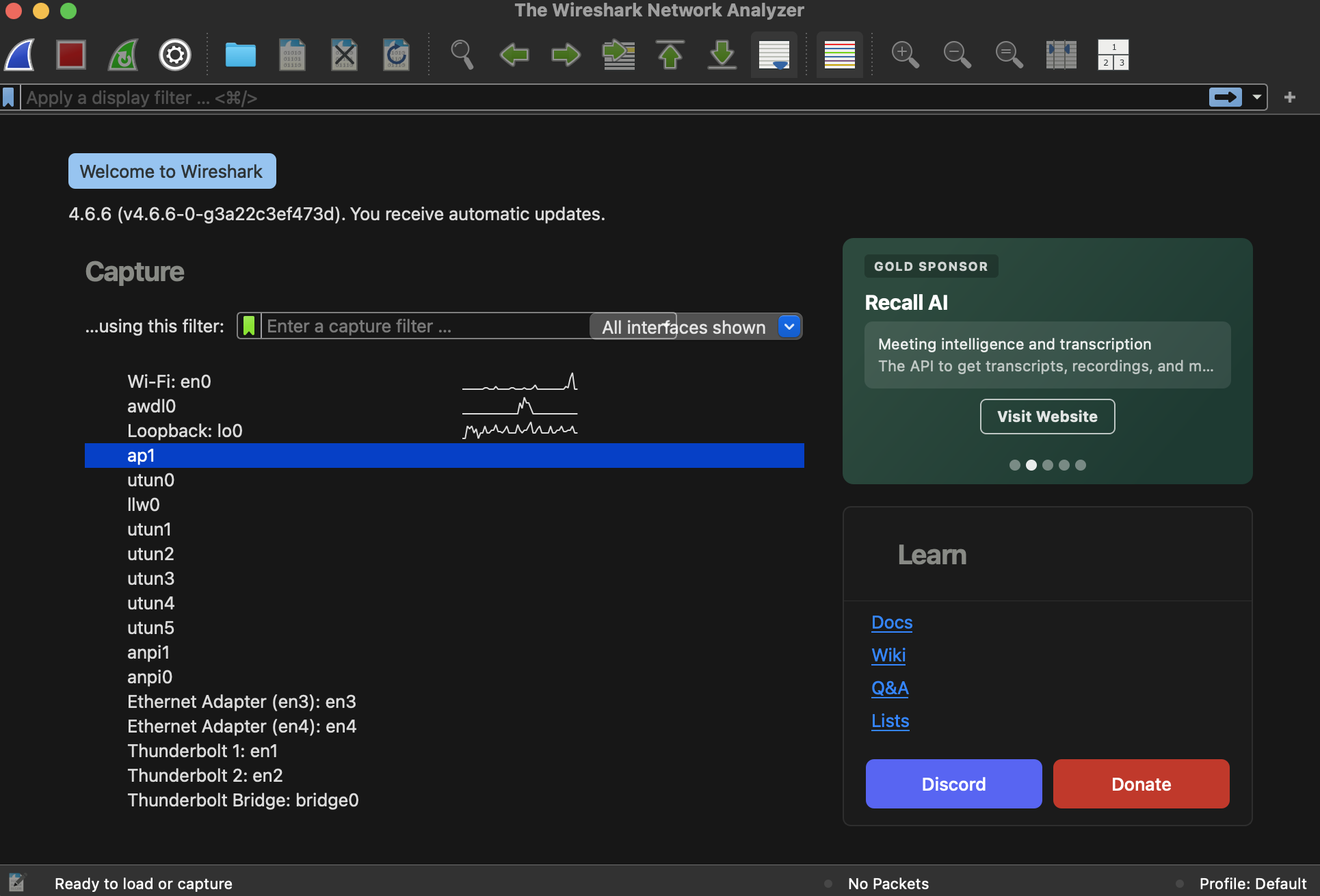
Wireshark enumera las interfaces de red disponibles en el sistema. En el MacBook, la interfaz utilizada para Wi-Fi generalmente aparece como:
Wi-Fi: en0
Esta fue la interfaz utilizada en este laboratorio.
4. Identificando la interfaz correcta
Antes de iniciar la captura, confirmé a través del terminal qué interfaz se usaría para llegar al servidor Linux.
En el MacBook, ejecuté:
route get 192.168.1.78

El resultado mostró:
interface: en0
Esto confirmó que la captura debía realizarse en la interfaz:
Wi-Fi: en0
Este paso es importante porque capturar en la interfaz equivocada puede causar que Wireshark no muestre el tráfico esperado.
5. Aplicando filtro de IP
Con la captura iniciada en la interfaz Wi-Fi: en0, apliqué el siguiente filtro en Wireshark:
ip.addr == 192.168.1.78
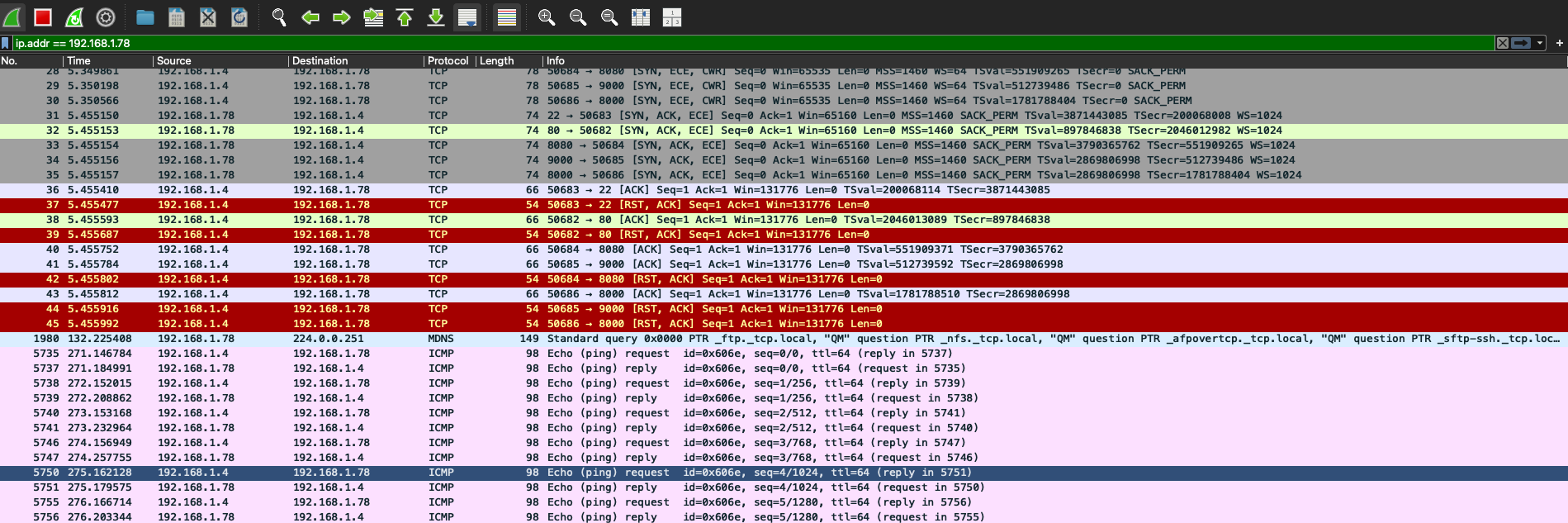
Este filtro muestra solo los paquetes en los que la dirección 192.168.1.78 aparece como origen o destino.
En otras palabras, responde a la pregunta: ¿Qué paquetes van o vienen del servidor?
Este tipo de filtro ayuda a reducir el ruido de la captura, porque en una red común muchos paquetes aparecen al mismo tiempo.
6. Capturando tráfico ICMP con ping
Después, generé tráfico ICMP usando el comando ping.
En el terminal del MacBook, ejecuté:
ping 192.168.1.78
En Wireshark, usé el filtro:
icmp && ip.addr == 192.168.1.78
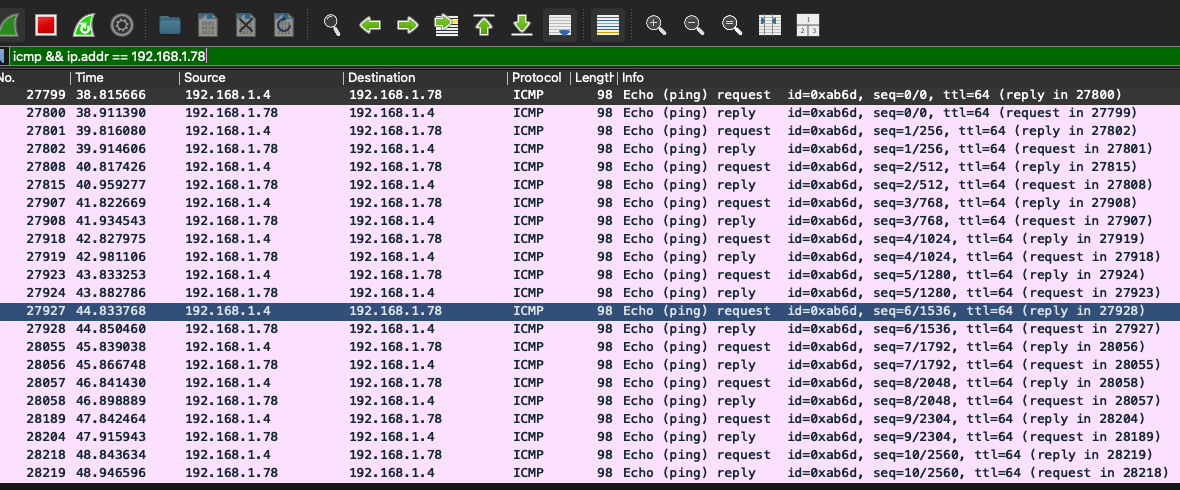
Wireshark mostró paquetes del tipo:
Echo (ping) request
Echo (ping) reply
La lógica es simple:
- Echo request = el MacBook preguntando si el servidor responde
- Echo reply = el servidor respondiendo al MacBook
El ping parece un comando simple, pero por detrás genera paquetes ICMP entre las máquinas.
Esta prueba confirmó dos cosas:
- El MacBook podía alcanzar el servidor.
- Wireshark podía capturar este tráfico.
7. Capturando tráfico SSH
Después de analizar el ICMP, capturé el tráfico SSH.
En Wireshark, usé el filtro:
tcp.port == 22 && ip.addr == 192.168.1.78
Este filtro muestra solo tráfico TCP en el puerto 22 que involucra al servidor.
En el terminal del MacBook, me conecté vía SSH:
ssh bruno-abreu@192.168.1.78
Luego ejecuté algunos comandos simples en el servidor y cerré la sesión.
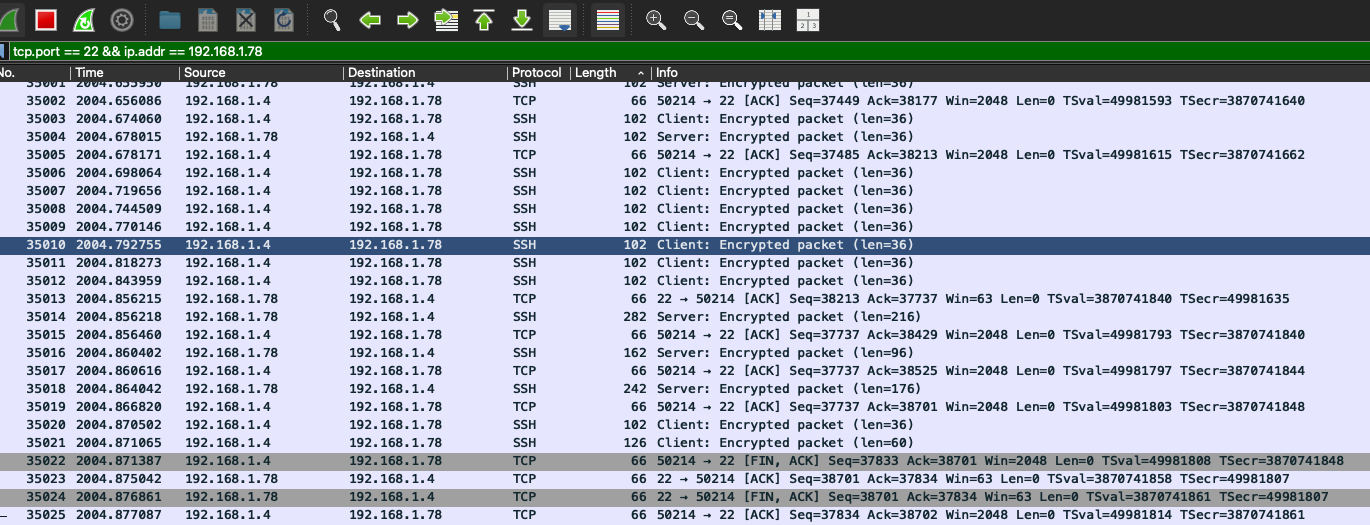
En Wireshark, aparecieron paquetes como:
Client: Encrypted packet
Server: Encrypted packet
Este punto es muy importante. Wireshark puede mostrar:
- IP de origen
- IP de destino
- Puerto de origen
- Puerto de destino
- Protocolo
- Tamaño de los paquetes
- Dirección de la comunicación
Pero no puede leer el contenido de la sesión SSH, porque el SSH está encriptado.
Es decir: Wireshark ve que existe comunicación SSH, pero no muestra los comandos tipeados dentro de la sesión. Este es exactamente el comportamiento esperado de una conexión segura.
8. Entendiendo el TCP three-way handshake
Antes de que una sesión SSH intercambie datos encriptados, primero debe existir una conexión TCP. Esta apertura de conexión ocurre en tres etapas:
- SYN
- SYN, ACK
- ACK
Capturé una nueva conexión SSH desde el inicio para observar este proceso.
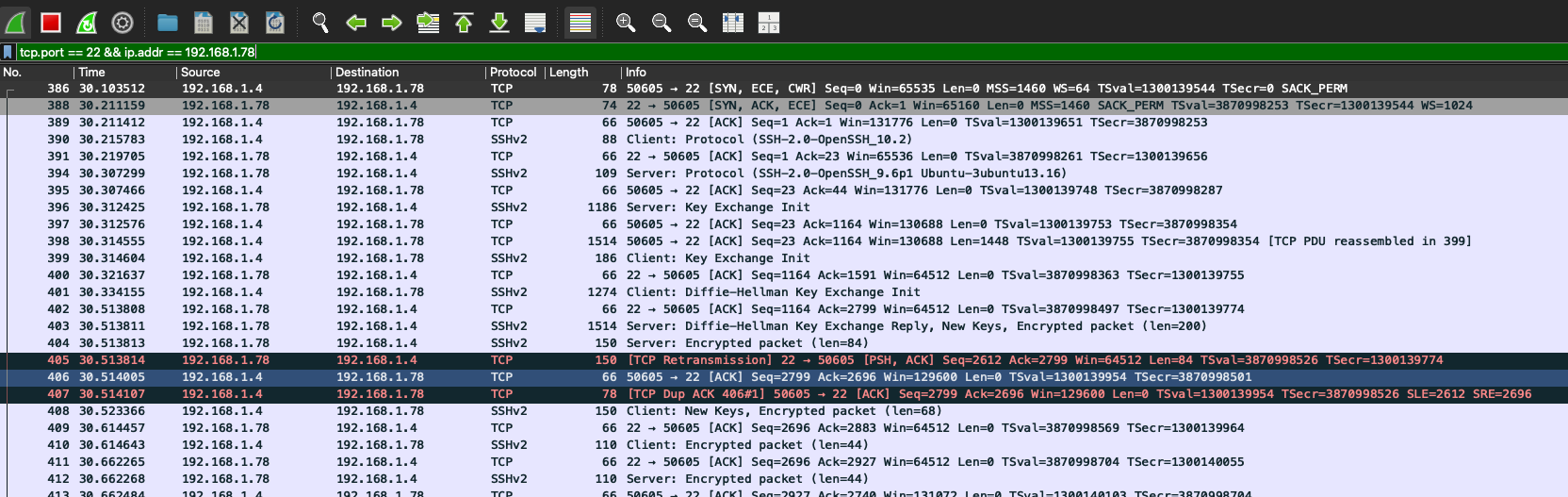
En la captura, es posible ver una secuencia similar a:
MacBook → Servidor: SYN
Servidor → MacBook: SYN, ACK
MacBook → Servidor: ACK
En términos prácticos:
- SYN = el cliente pide iniciar una conexión TCP
- SYN, ACK = el servidor responde aceptando iniciar la conexión
- ACK = el cliente confirma la conexión
Después de esta etapa, aparecen mensajes relacionados con el SSH, como:
Client: Protocol
Server: Protocol
Key Exchange Init
Encrypted packet
Esto muestra que el SSH depende primero de una conexión TCP establecida. Este fue uno de los puntos más importantes del laboratorio, porque conectó la teoría de redes con una captura real.
9. Capturando tráfico generado por Nmap
Después de observar una conexión normal vía SSH, comparé este comportamiento con un escaneo de puertos usando Nmap.
Con Wireshark capturando, ejecuté en el MacBook:
nmap -p 22,80,8000,8080,9000 192.168.1.78
En Wireshark, usé el filtro:
ip.addr == 192.168.1.78
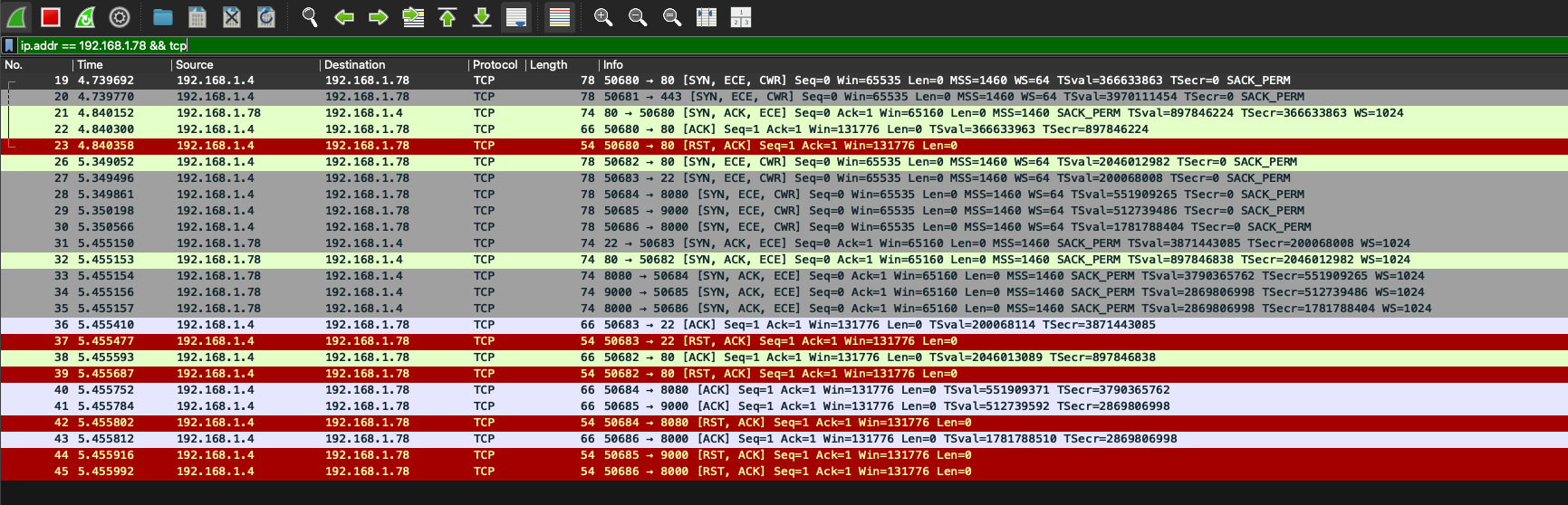
La captura mostró varios intentos TCP para puertos diferentes, como: 22, 80, 8000, 8080, 9000.
Este comportamiento es diferente de una conexión SSH normal. Una conexión SSH tiende a mantener una sesión activa e intercambiar datos continuamente. El escaneo de Nmap, por otro lado, hace varios intentos rápidos para verificar qué puertos responden.
En la captura, aparecen paquetes como:
SYN
SYN, ACK
RST, ACK
Esto muestra el proceso de prueba de puertos. De forma simplificada:
- SYN = intento de iniciar conexión
- SYN, ACK = el puerto respondió
- RST, ACK = cierre rápido del intento
Este patrón es común en escaneos de puertos, porque la herramienta no necesita mantener una sesión larga. Solo quiere descubrir si el puerto está abierto, cerrado o filtrado.
10. Diferencia entre ping, SSH y Nmap
Al comparar las capturas, fue más fácil entender la diferencia entre los tipos de tráfico.
Ping
- Protocolo: ICMP
- Objetivo: Probar conectividad
- Ejemplo: Echo request / Echo reply
El ping responde a la pregunta: ¿El servidor responde en la red?
SSH
- Protocolo: TCP
- Puerto: 22
- Objetivo: Acceso remoto seguro
- Contenido: Encriptado
El SSH responde a la pregunta: ¿Puedo abrir una sesión segura con el servidor?
Nmap
- Protocolo: TCP
- Objetivo: Identificar puertos abiertos
- Comportamiento: Varios intentos rápidos a puertos diferentes
El Nmap responde a la pregunta: ¿Qué puertos están abiertos o respondiendo en este servidor?
Esta comparación fue una de las partes más importantes del laboratorio.
11. Lo que aprendí en este laboratorio
En este laboratorio, practiqué conceptos importantes de redes y seguridad:
- ICMP
- TCP
- SSH
- Nmap
- Wireshark
- Filtros de captura
- Three-way handshake
- Puertos TCP
- Tráfico encriptado
- Análisis de paquetes
También entendí mejor la diferencia entre ver una conexión por el terminal y ver esa misma conexión a nivel de paquetes.
En el terminal, veo comandos como:
ping 192.168.1.78
ssh bruno-abreu@192.168.1.78
nmap -p 22,80,8000,8080,9000 192.168.1.78
En Wireshark, veo lo que esos comandos generan en la red:
Echo request
Echo reply
SYN
SYN, ACK
ACK
Encrypted packet
RST, ACK
Esta visión ayuda mucho a entender el comportamiento real de los protocolos.
12. Cuidados al usar Wireshark
Wireshark es una herramienta poderosa, pero debe usarse con responsabilidad. Las capturas de red pueden contener información sensible, como:
- Direcciones IP
- Nombres de dispositivos
- Dominios accedidos
- Metadatos de conexiones
- Tokens o cookies en tráfico no encriptado
- Datos internos de aplicaciones
Por eso, en este laboratorio usé solo mi propio entorno y no publiqué archivos .pcapng. Para la documentación pública, lo más seguro es publicar solo capturas de pantalla controladas y revisar si no hay datos sensibles en la pantalla.
13. Conclusión
En este laboratorio, utilicé Wireshark para capturar y analizar el tráfico de red entre mi MacBook y un servidor Linux.
Comencé identificando la interfaz de red correcta, apliqué filtros por IP, capturé paquetes ICMP generados por ping, observé tráfico SSH encriptado, identifiqué el TCP three-way handshake y comparé una conexión normal con el tráfico generado por un escaneo Nmap.
La conclusión principal fue:
El terminal muestra el comando. Wireshark muestra lo que ese comando genera en la red.
Este laboratorio reforzó fundamentos importantes para la ciberseguridad, especialmente en áreas como Blue Team, SOC, seguridad de redes y análisis de tráfico.
Entender paquetes, puertos, protocolos y conexiones es esencial para investigar incidentes, diagnosticar problemas y comprender cómo los sistemas se comunican en una red.