Configurando acceso SSH entre MacBook y Ubuntu en mi laboratorio de ciberseguridad
En este laboratorio, configuré el acceso remoto vía SSH entre un MacBook y una máquina Ubuntu en la red local. El objetivo fue practicar conceptos de IP, puertos, servicio SSH, firewall UFW y diagnóstico de conectividad.
Este primer laboratorio del DetonaDev Cyber Lab documenta la configuración del acceso remoto vía SSH entre un MacBook y una máquina Ubuntu conectados a la misma red local.
El objetivo fue practicar conceptos fundamentales para la ciberseguridad y la administración de sistemas: dirección IP, interfaz de red, puertos, servicio SSH, firewall, conectividad y diagnóstico de problemas.
Este artículo documenta no solo los comandos ejecutados, sino también el razonamiento utilizado para entender el problema y llegar a la solución.
1. Objetivo del laboratorio
El objetivo de este laboratorio fue permitir que mi MacBook accediera a una máquina Ubuntu por la red local usando SSH.
En la práctica, quería pasar de este escenario:
MacBook y Ubuntu conectados a la misma red, pero sin acceso remoto funcionando
A este escenario:
MacBook ---> SSH ---> Ubuntu Linux
Con esto, sería posible administrar el Ubuntu remotamente por el terminal del MacBook.
Este tipo de acceso es muy común en entornos Linux, servidores, infraestructura, nube, DevOps y seguridad de la información.
2. Entorno utilizado
El entorno utilizado fue simple y local:
Máquina cliente: MacBook Air
Máquina servidor: Ubuntu 24.04.4 LTS
Red: Wi-Fi local
IP del Ubuntu: 192.168.1.78
Interfaz Wi-Fi del Ubuntu: wlp3s0
Servicio remoto: OpenSSH Server
Firewall: UFW
Puerto utilizado por SSH: 22/TCP
El Ubuntu estaba instalado en una máquina propia y conectado a la red Wi-Fi por una tarjeta PCI Express Wi-Fi.
El MacBook se utilizó como máquina cliente, es decir, la máquina que intentaría acceder al Ubuntu remotamente.
3. Conceptos involucrados
Antes de ejecutar los comandos, es importante entender los principales conceptos involucrados.
IP
La dirección IP identifica una máquina dentro de la red.
En este laboratorio, el Ubuntu recibió la IP:
192.168.1.78
Esta fue la dirección utilizada por el MacBook para intentar encontrar y acceder a la máquina Linux en la red local.
Interfaz de red
La interfaz de red es el dispositivo lógico o físico utilizado para la conexión.
En Linux, las interfaces pueden aparecer con nombres como:
lo
eno1
wlp3s0
docker0
br-...
veth...
En este laboratorio, la interfaz importante era:
wlp3s0
Esta era la interfaz Wi-Fi de la máquina Ubuntu.
Puerto
Un puerto identifica un servicio dentro de una máquina.
Ejemplos comunes:
22   = SSH
80   = HTTP
443  = HTTPS
8080 = aplicación web alternativa
En este laboratorio, el servicio SSH usa el puerto:
22/TCP
SSH
SSH significa Secure Shell.
Es un protocolo utilizado para acceder y administrar sistemas remotamente de forma segura. Se usa mucho para administrar servidores Linux, acceder a máquinas remotas y ejecutar comandos en entornos de infraestructura.
Cuando usamos este comando:
ssh bruno-abreu@192.168.1.78
Estamos diciendo:
Conectar vía SSH al usuario bruno-abreu de la máquina con IP 192.168.1.78
Por defecto, SSH intenta conectar en el puerto 22.
Firewall
El firewall controla qué conexiones pueden entrar o salir de una máquina.
En Ubuntu, usé UFW, que significa Uncomplicated Firewall.
Un punto importante de este laboratorio fue entender que un servicio puede estar activo, pero aún así ser inaccesible si el firewall está bloqueando el puerto utilizado por él.
4. Identificando la IP de Ubuntu
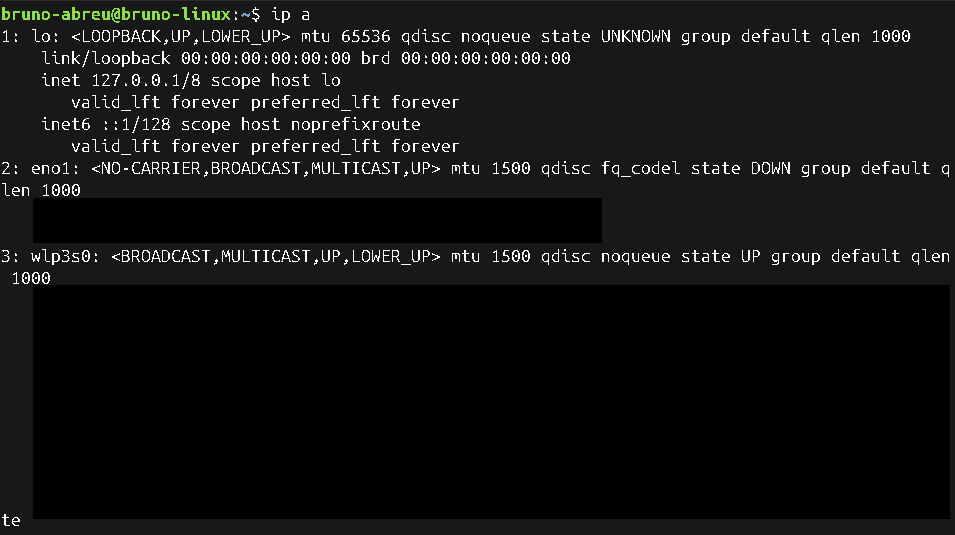
Primero, necesitaba descubrir cuál era la IP de la máquina Ubuntu en la red local.
En el Ubuntu, ejecuté:
ip a
Este comando enumera las interfaces de red y las direcciones IP asociadas a cada una.
En el resultado, la interfaz relevante fue:
wlp3s0
inet 192.168.1.78/24
Esto indicó que:
Interfaz Wi-Fi: wlp3s0
IP del Ubuntu: 192.168.1.78
Red local: 192.168.1.0/24
También ejecuté:
hostname -I
Este comando muestra las direcciones IP asignadas a la máquina de forma más directa.
El resultado confirmó la IP principal del Ubuntu:
192.168.1.78

En el resultado también aparecieron direcciones como:
172.17.0.1
172.18.0.1
172.19.0.1
Estas IPs estaban relacionadas a redes internas de Docker y no eran el enfoque de este laboratorio.
Para el acceso por el MacBook, la IP correcta era:
192.168.1.78
5. Instalando y activando SSH en Ubuntu
Para que el MacBook pudiera acceder al Ubuntu remotamente, el servidor SSH necesitaba estar instalado y en ejecución.
En el Ubuntu, ejecuté:
sudo apt update
Este comando actualiza la lista de paquetes disponibles.
Luego instalé el OpenSSH Server:
sudo apt install openssh-server -y
A continuación, habilité el servicio SSH para iniciarse automáticamente con el sistema:
sudo systemctl enable ssh
Después inicié el servicio:
sudo systemctl start ssh
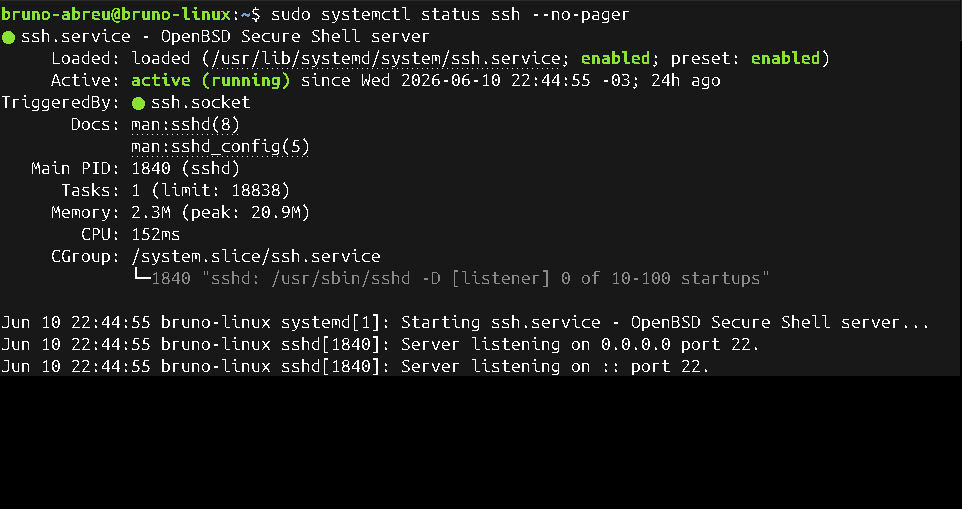
Para validar si el SSH realmente se estaba ejecutando, ejecuté:
sudo systemctl status ssh --no-pager
El resultado mostró:
Active: active (running)
Server listening on 0.0.0.0 port 22
Server listening on :: port 22
Esto confirmó que:
El servicio SSH estaba activo.
SSH estaba escuchando conexiones en el puerto 22.
En este punto, el SSH estaba funcionando en la máquina Ubuntu.
6. Probando SSH localmente en Ubuntu
Antes de probar por el MacBook, hice una prueba local dentro del propio Ubuntu.
Ejecuté:
ssh bruno-abreu@localhost
Localhost representa a la propia máquina.
El sistema mostró un mensaje sobre la autenticidad del host:
The authenticity of host 'localhost (127.0.0.1)' can't be established.
Are you sure you want to continue connecting?
Respondí:
yes
Luego ingresé la contraseña del usuario de Ubuntu.
El acceso funcionó, lo que demostró que el servicio SSH estaba aceptando conexiones localmente.
Esta prueba fue importante porque separó dos posibles problemas:
Si SSH fallaba localmente, el problema estaría en el propio servicio SSH.
Como SSH funcionó localmente, el problema probablemente estaría en la red o el firewall.
7. Verificando el firewall UFW antes de la corrección
Después de confirmar que el SSH estaba activo, verifiqué el firewall de Ubuntu.
Ejecuté:
sudo ufw status
El resultado mostró:
Estado: activo

8080                       ALLOW       Anywhere
8080 (v6)                  ALLOW       Anywhere (v6)
Esto indicaba que el firewall UFW estaba activo, pero solo el puerto 8080 estaba liberado.
El puerto 22, usado por SSH, no aparecía en la lista.

Este fue un punto importante del diagnóstico.
El SSH estaba activo, pero el firewall no permitía conexiones externas en el puerto 22.
8. Probando conectividad desde el MacBook
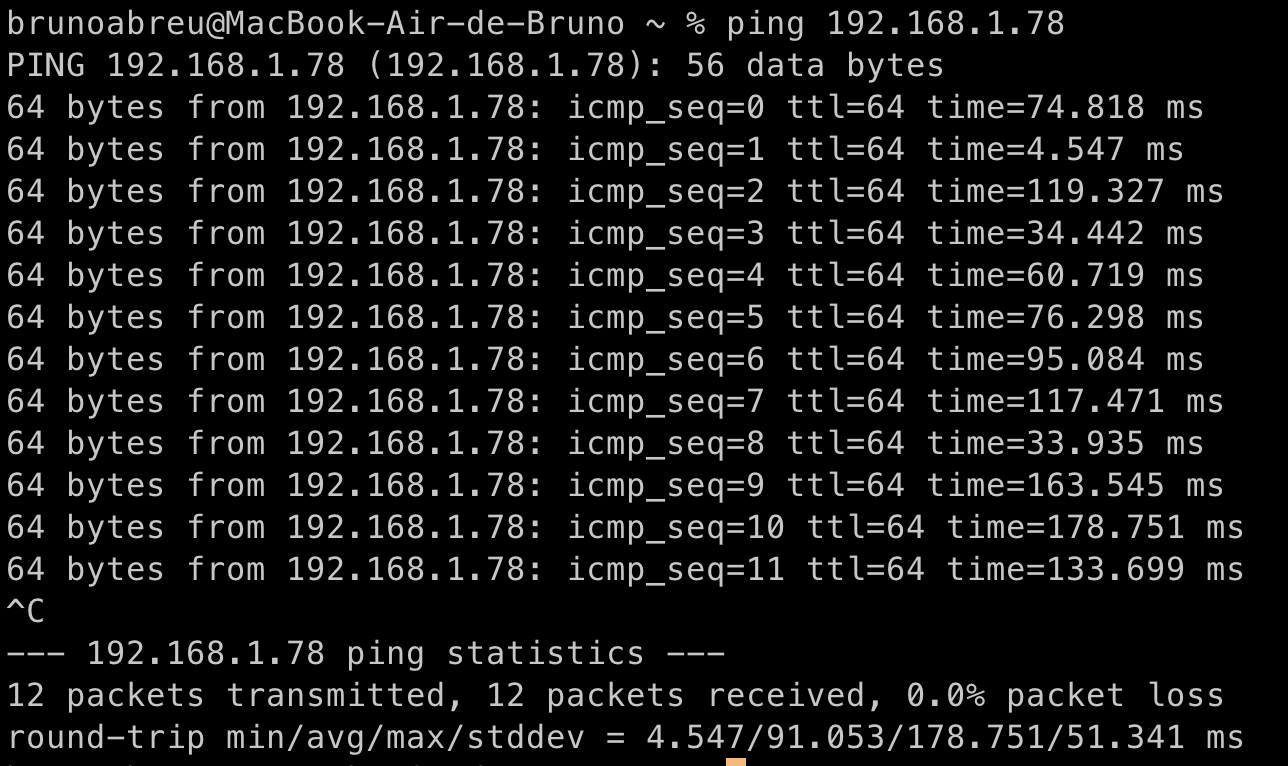
En el MacBook, primero probé si la máquina Ubuntu respondía en la red.
Ejecuté:
ping 192.168.1.78
El resultado mostró respuestas de la máquina Ubuntu en la red:
64 bytes from 192.168.1.78
al final de la prueba, el resultado indicó:
12 packets transmitted, 12 received, 0.0% packet loss
Esto mostró que el MacBook podía alcanzar la IP de Ubuntu por la red local, es decir, había conectividad entre las dos máquinas.
Luego intenté acceder vía SSH:
ssh bruno-abreu@192.168.1.78
El resultado fue:
ssh: connect to host 192.168.1.78 port 22: Operation timed out

Este error mostró que el MacBook estaba intentando acceder al Ubuntu en el puerto 22, pero la conexión no se completaba.
9. Problema encontrado
El problema encontrado fue:
El ping funcionaba, pero el SSH daba timeout.
Esto indicaba que:
El MacBook podía alcanzar la IP de Ubuntu.
El servicio SSH estaba activo en Ubuntu.
Pero el puerto 22 no estaba accesible desde la red.
En este escenario, una causa probable era el firewall bloqueando el puerto 22.
El diagnóstico comenzó a apuntar al UFW.
10. Diagnóstico
El razonamiento fue el siguiente:
Primero, confirmé que Ubuntu tenía una IP válida en la red local:
192.168.1.78
Luego, confirmé que el servicio SSH estaba activo:
Active: active (running)
Server listening on 0.0.0.0 port 22
Después, confirmé que el MacBook podía alcanzar la IP con ping.
Por último, verifiqué el UFW y noté que solo el puerto 8080 estaba liberado.
Entonces el escenario quedó claro:
SSH activo en el puerto 22
Firewall UFW activo
Puerto 22 no liberado
MacBook intentando conectar
Conexión expirando con timeout
Conclusión:
El problema no era el SSH apagado.
El problema era el firewall bloqueando el acceso externo al puerto 22.
11. Solución aplicada
Para resolverlo, necesitaba liberar el puerto 22 en el firewall.
Pero en lugar de liberar SSH para cualquier origen, apliqué una regla más estricta, permitiendo acceso solo desde mi red local.
Ejecuté en Ubuntu:
sudo ufw allow from 192.168.1.0/24 to any port 22 proto tcp
Este comando se puede dividir así:
sudo                   Ejecuta el comando con permisos de administrador.
ufw                    Herramienta de firewall de Ubuntu.
allow                  Crea una regla permitiendo tráfico.
from 192.168.1.0/24    Permite conexiones procedentes de la red local 192.168.1.x.
to any port 22         Permite la conexión al puerto 22 de esta máquina.
proto tcp              Define que la regla es para el protocolo TCP.

Este enfoque es mejor que simplemente ejecutar:
sudo ufw allow ssh
Porque la regla utilizada limita el acceso a SSH solo a dispositivos de la red local.
Es decir, se permitió el acceso para la red:
192.168.1.0/24
Y no para cualquier origen.
12. Validando la regla en el firewall
Después de crear la regla, revisé el firewall nuevamente:
sudo ufw status
Ahora, la regla del puerto 22 debería aparecer permitiendo acceso desde la red local.
El resultado esperado era algo como:
22/tcp                     ALLOW       192.168.1.0/24
8080                       ALLOW       Anywhere
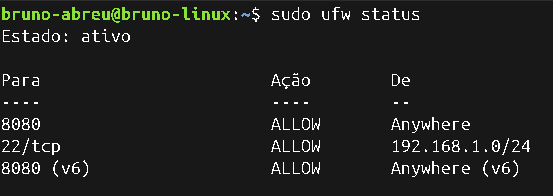
Esta validación fue importante porque confirmó que el firewall ahora permitía conexiones SSH procedentes de la red local.
13. Validando el acceso SSH desde el MacBook
Con el firewall ajustado, intenté nuevamente la conexión desde el MacBook:
ssh bruno-abreu@192.168.1.78
Esta vez, el terminal mostró el mensaje de autenticicad del host:
The authenticity of host '192.168.1.78' can't be established.
Are you sure you want to continue connecting?
Respondí:
yes
Luego ingresé la contraseña del usuario de Ubuntu.
La conexión funcionó y el terminal mostró:
Welcome to Ubuntu 24.04.4 LTS
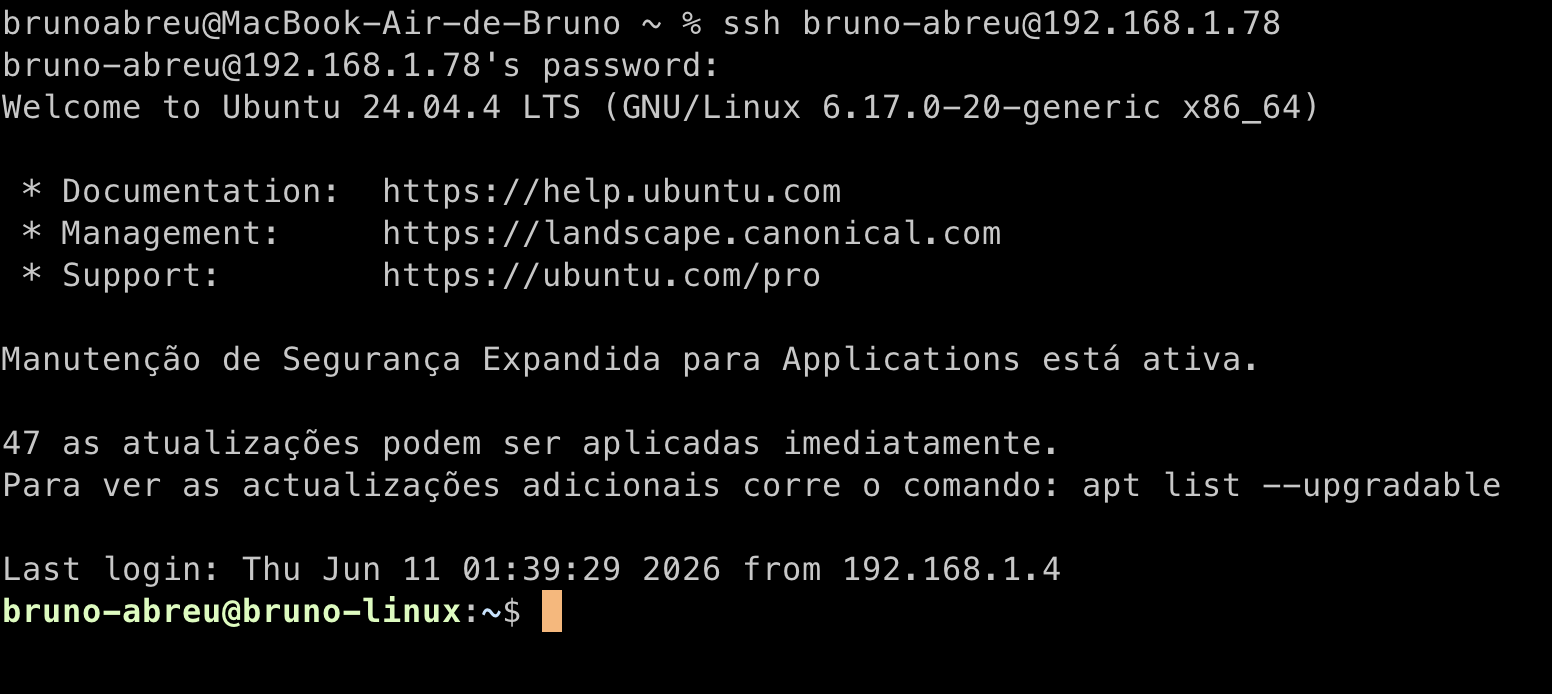
Esto confirmó que el MacBook pudo acceder a Ubuntu vía SSH a través de la red local.
El escenario final quedó así:
MacBook
  |
  | SSH por el puerto 22/TCP
  | Red local Wi-Fi
  |
  ↓
Ubuntu Linux - 192.168.1.78
14. Lo que aprendí
En este laboratorio, practiqué y entendí los siguientes puntos:
Cómo identificar la IP de una máquina Linux.
Cómo diferenciar la interfaz Wi-Fi real de interfaces internas de Docker.
Cómo instalar y activar el OpenSSH Server.
Cómo verificar si un servicio está activo con systemctl.
Cómo probar conectividad con ping.
Cómo interpretar un error de timeout en SSH.
Cómo verificar reglas del firewall UFW.
Cómo liberar SSH solo para la red local.
Cómo validar el acceso remoto de un MacBook hacia un Ubuntu.
La lección principal fue:
Un servicio puede estar activo, pero aún así ser inaccesible
si el firewall está bloqueando el puerto.
En este caso, SSH estaba activo y escuchando en el puerto 22, pero UFW no permitía conexiones externas en ese puerto.
15. Relación con ciberseguridad y SOC
Este laboratorio se conecta directamente con fundamentos de ciberseguridad.
Un analista de seguridad necesita entender conceptos como:
IP
Puertos
Protocolos
Servicios
Firewall
Conectividad
Logs
Acceso remoto
Superficie de exposición
Diagnóstico de red
En entornos reales, problemas similares pueden ocurrir con servidores, estaciones de trabajo, firewalls, reglas de red y servicios internos.
Además, en SOC, es común investigar eventos relacionados con:
Intentos de inicio de sesión
Accesos remotos
Fallas de autenticación
Origen de las conexiones
Puertos expuestos
Servicios accesibles en la red
Este laboratorio fue un primer paso para entender cómo funciona una conexión remota, cómo un firewall puede bloquear un servicio y cómo validar técnicamente una corrección.
16. Próximo paso
El próximo paso será analizar los logs generados por esta conexión SSH.
La pregunta principal del próximo laboratorio será:
Cuando alguien accede a mi Linux vía SSH, ¿dónde queda registrado ese evento?
Esto llevará al próximo estudio del DetonaDev Cyber Lab:
Analizando logs de autenticación SSH en Linux