Analizando logs de autenticación SSH en Linux
En este laboratorio, analicé logs de autenticación SSH en Ubuntu usando journalctl, identificando inicio de sesión exitoso, apertura y cierre de sesión, intento con contraseña incorrecta e IP de origen de la conexión.
Este laboratorio del DetonaDev Cyber Lab documenta el análisis de logs de autenticación SSH en una máquina Ubuntu.
Después de configurar el acceso SSH entre el MacBook y el Ubuntu en el laboratorio anterior, el siguiente paso fue entender dónde quedan registrados esos accesos en Linux y cómo interpretar los eventos de autenticación.
El objetivo fue practicar conceptos importantes para la ciberseguridad, administración Linux y SOC: logs, autenticación, sesión, inicio de sesión exitoso, falla de contraseña, IP de origen, usuario y análisis de eventos.
Este artículo documenta no solo los comandos ejecutados, sino también el razonamiento utilizado para entender los registros generados por el servicio SSH.
1. Objetivo del laboratorio
El objetivo de este laboratorio fue analizar los logs generados por conexiones SSH en una máquina Ubuntu.
En el laboratorio anterior, el acceso remoto vía SSH fue configurado con éxito entre un MacBook y un Ubuntu en la red local.
Ahora, la pregunta principal fue:
Cuando alguien accede a mi Linux vía SSH, ¿dónde queda registrado ese evento?
A partir de esta pregunta, el objetivo fue observar eventos como:
- Servicio SSH activo
- Inicio de sesión SSH exitoso
- Apertura de sesión
- Cierre de sesión
- Intento de inicio de sesión con contraseña incorrecta
- IP de origen de la conexión
- Usuario utilizado en el acceso
Este tipo de análisis es importante porque, en ciberseguridad, no basta con permitir o bloquear el acceso. También es necesario entender qué sucedió, cuándo sucedió, de dónde vino y cuál fue el resultado.
2. Entorno utilizado
El entorno utilizado fue el mismo del laboratorio anterior:
Máquina cliente: MacBook Air
Máquina servidor: Ubuntu 24.04.4 LTS
Red: Wi-Fi local
IP de Ubuntu: 192.168.1.78
IP del MacBook: 192.168.1.4
Servicio analizado: OpenSSH Server
Proceso analizado: sshd
Herramienta de logs: journalctl
Puerto utilizado por SSH: 22/TCP
Ubuntu funcionó como servidor SSH.
El MacBook fue usado como cliente para generar conexiones exitosas e intentos de autenticación con contraseña incorrecta.
3. Conceptos involucrados
Antes de analizar los logs, es importante entender los principales conceptos involucrados.
SSH
SSH significa Secure Shell.
Es un protocolo utilizado para acceder y administrar sistemas remotamente de forma segura.
En entornos Linux, SSH es muy usado para:
- Administrar servidores
- Acceder a máquinas remotas
- Ejecutar comandos remotamente
- Realizar mantenimiento en sistemas
- Gestionar entornos de infraestructura
Por eso, los eventos SSH son importantes para la seguridad.
Cuando alguien accede a un servidor por SSH, ese acceso necesita ser registrado.
sshd
El sshd es el proceso servidor de SSH en Linux.
Es responsable de aceptar conexiones SSH, validar la autenticación e iniciar sesiones para usuarios autenticados.
El nombre sshd significa:
SSH daemon
En Linux, un daemon es un proceso que se ejecuta en segundo plano.
En este laboratorio, los eventos de autenticación fueron generados por el proceso:
sshd
Logs
Los logs son registros de eventos generados por sistemas, aplicaciones y servicios.
En seguridad, los logs ayudan a responder preguntas como:
- ¿Quién accedió?
- ¿Cuándo accedió?
- ¿De dónde vino el acceso?
- ¿Qué usuario fue utilizado?
- ¿La autenticación funcionó o falló?
- ¿Se abrió la sesión?
- ¿Se cerró la sesión?
Sin logs, resulta muy difícil investigar problemas o incidentes.
journalctl
El journalctl es la herramienta utilizada para consultar logs registrados por systemd en Linux.
En este laboratorio, usé journalctl para visualizar eventos de SSH.
Ejemplo:
sudo journalctl -t sshd
Este comando muestra registros relacionados con el proceso sshd.
Inicio de sesión aceptado
Un inicio de sesión aceptado indica que la autenticación funcionó.
En los logs, esto aparece como:
Accepted password
Este mensaje significa que el usuario introdujo una contraseña válida y se permitió el acceso.
Falla de autenticación
Una falla de autenticación indica que el intento de inicio de sesión no fue aceptado.
En los logs, esto puede aparecer como:
Failed password
Este tipo de evento puede representar solo una contraseña mal escrita, pero también puede indicar un intento de acceso indebido o fuerza bruta.
Sesión abierta y sesión cerrada
Después de que un inicio de sesión es aceptado, el sistema abre una sesión para el usuario.
En los logs, esto aparece como:
session opened
Cuando el usuario sale de la conexión SSH, aparece:
session closed
Estos eventos ayudan a entender el ciclo completo de una conexión.
4. Verificando si el servicio SSH estaba activo
Antes de analizar los logs, confirmé que el servicio SSH estuviera activo en Ubuntu.
Ejecuté:
sudo systemctl status ssh --no-pager
Este comando muestra el estado del servicio SSH.
En el resultado, fue posible ver:
Active: active (running)
Esto indica que el servicio SSH estaba en ejecución.
También apareció:
Server listening on 0.0.0.0 port 22
Server listening on :: port 22
Esto muestra que SSH estaba escuchando conexiones en el puerto 22.
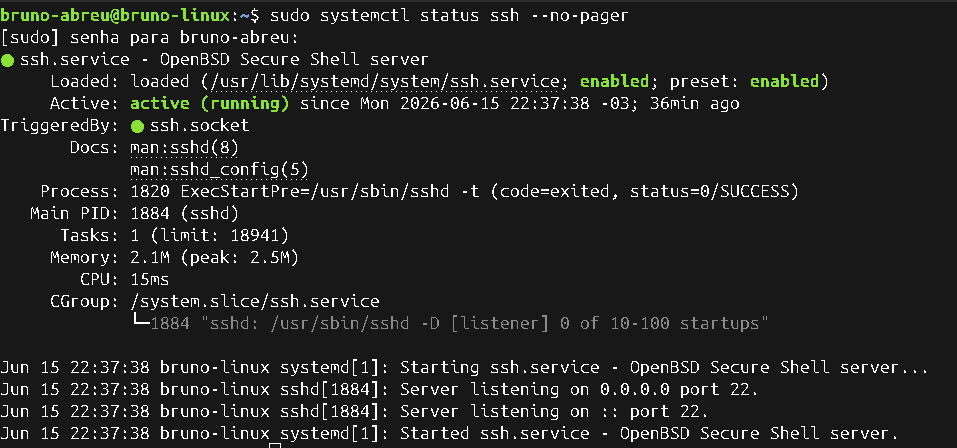
Esta etapa fue importante porque confirmó que había un servicio SSH activo para generar eventos de autenticación.
5. Siguiendo logs SSH en tiempo real
Después de confirmar que el SSH estaba activo, usé journalctl para seguir eventos de SSH en tiempo real.
Ejecuté en Ubuntu:
sudo journalctl -f -t sshd
Este comando se puede dividir así:
sudo          Ejecuta el comando con permisos administrativos.
journalctl    Herramienta para visualizar logs de systemd.
-f            Sigue nuevos eventos en tiempo real.
-t sshd       Filtra los logs generados por el proceso sshd.
La opción -f es importante porque permite observar nuevos eventos a medida que ocurren.
En la práctica, este comando dejó el terminal esperando nuevos registros de SSH.
6. Generando un inicio de sesión SSH exitoso
Con el terminal de Ubuntu siguiendo los logs en tiempo real, usé el MacBook para conectarme a Ubuntu vía SSH.
En el MacBook, ejecuté:
ssh bruno-abreu@192.168.1.78
Este comando significa:
Conectar vía SSH al usuario bruno-abreu de la máquina 192.168.1.78
Después de ingresar la contraseña correcta, el inicio de sesión fue aceptado.
En Ubuntu, el log registró:
Accepted password for bruno-abreu from 192.168.1.4 port 53539 ssh2
Esta línea contiene información importante:
Accepted password       Inicio de sesión aceptado usando contraseña.
bruno-abreu             Usuario autenticado.
192.168.1.4             IP de origen de la conexión.
port 53539              Puerto temporal usado por el cliente.
ssh2                    Versión del protocolo SSH.
Este evento muestra que Ubuntu registró el inicio de sesión exitoso, incluyendo el usuario y la IP de origen.
7. Identificando la apertura de la sesión
Además del inicio de sesión aceptado, el sistema también registró la apertura de la sesión.
El log mostró:
pam_unix(sshd:session): session opened for user bruno-abreu
Este evento indica que, tras la autenticación, el sistema abrió una sesión para el usuario.
Es importante entender la diferencia:
Accepted password = la contraseña fue aceptada.
session opened = se inició la sesión del usuario.

En una investigación de seguridad, esta diferencia ayuda a confirmar que la autenticación pasó y se creó una sesión real en el sistema.
8. Identificando el cierre de la sesión
Después de probar el acceso SSH, cerré la sesión desde el MacBook.
En el terminal de la sesión SSH, ejecuté:
exit
Al salir, Ubuntu registró eventos de desconexión y cierre de sesión.
En los logs apareció:
Disconnected from user bruno-abreu 192.168.1.4 port 53539
Y también:
session closed for user bruno-abreu
Esto demostró que la conexión SSH se cerró correctamente.

Con esto, fue posible observar el ciclo completo de una conexión SSH:
- Conexión iniciada
- Contraseña aceptada
- Sesión abierta
- El usuario salió
- Sesión cerrada
- Conexión finalizada
9. Generando un intento con contraseña incorrecta
Para entender cómo aparece una falla de autenticación en los logs, hice un nuevo intento de conexión SSH desde el MacBook, pero introduje una contraseña incorrecta.
En el MacBook, ejecuté nuevamente:
ssh bruno-abreu@192.168.1.78
Cuando el terminal solicitó la contraseña, introduje una contraseña incorrecta.
En Ubuntu, el evento se registró así:
Failed password for bruno-abreu from 192.168.1.4 port 53541 ssh2
Esta línea indica que hubo un intento de autenticación, pero la contraseña no fue aceptada.
La lectura del evento es:
Failed password        Contraseña incorrecta.
bruno-abreu            Usuario usado en el intento.
192.168.1.4            IP de origen del intento.
port 53541             Puerto temporal usado por el cliente.
ssh2                   Protocolo SSH utilizado.
Este evento es muy importante para la seguridad.

Una sola falla puede ser solo un error tipográfico. Sin embargo, varias fallas consecutivas pueden indicar:
- Intento de fuerza bruta
- Intento de acceso indebido
- Uso de credenciales incorrectas
- Enumeración de usuarios
- Actividad sospechosa contra el servidor
10. Creando un resumen de los eventos de autenticación
Después de generar los eventos, usé un comando para filtrar solo los registros más importantes.
Ejecuté:
sudo journalctl -t sshd --no-pager | grep -E "Accepted|Failed|session opened|session closed"
Este comando combina dos partes.
La primera parte consulta los logs de sshd:
sudo journalctl -t sshd --no-pager
La segunda parte filtra eventos relevantes:
grep -E "Accepted|Failed|session opened|session closed"
El filtro busca por:
Accepted          Inicio de sesión aceptado.
Failed            Inicio de sesión fallido.
session opened    Sesión abierta.
session closed    Sesión cerrada.
El resultado mostró los eventos principales del laboratorio:
Accepted password
session opened
session closed
Failed password

Este resumen facilita el análisis porque elimina registros menos importantes y destaca los eventos directamente relacionados con la autenticación.
11. Problema encontrado
Al principio, al intentar ver logs antiguos de SSH, solo aparecían eventos de inicio del servicio.
El comando:
sudo journalctl -u ssh --no-pager
mostró registros como:
Starting ssh.service
Server listening on 0.0.0.0 port 22
Started ssh.service
Pero no había eventos de inicio de sesión, falla o sesión.
Esto sucedió porque aún no se había generado un nuevo evento de autenticación en ese momento.
La solución fue generar eventos manualmente:
- Inicio de sesión correcto desde el MacBook
- Salida de la sesión SSH
- Intento con contraseña incorrecta
Después de eso, los logs empezaron a mostrar los eventos relevantes para el análisis.
12. Diagnóstico
El diagnóstico fue que el servicio SSH estaba funcionando y registrando correctamente los eventos de autenticación.
Fue posible confirmar:
- El servicio SSH estaba activo.
- El servidor estaba escuchando en el puerto 22.
- El inicio de sesión correcto se registró como Accepted password.
- La apertura de la sesión se registró como session opened.
- El cierre se registró como session closed.
- El intento con contraseña incorrecta se registró como Failed password.
- La IP de origen quedó registrada en los eventos.
Esto demuestra que Ubuntu estaba generando logs útiles para el análisis de seguridad.
13. Solución aplicada
En este laboratorio, no había un error de configuración que corregir.
La solución fue usar la herramienta correcta para visualizar los eventos correctos.
El comando más útil para seguir eventos en tiempo real fue:
sudo journalctl -f -t sshd
El comando más útil para resumir eventos importantes fue:
sudo journalctl -t sshd --no-pager | grep -E "Accepted|Failed|session opened|session closed"
Con estos comandos, logré separar los eventos relevantes de autenticación del resto de registros del servicio SSH.
14. Validación
La validación se hizo observando los logs generados tras acciones reales.
Primero, realicé un inicio de sesión correcto desde el MacBook.
Ubuntu registró:
Accepted password
session opened
Luego, cerré la sesión.
Ubuntu registró:
session closed
Finalmente, hice un intento con contraseña incorrecta.
Ubuntu registró:
Failed password
Estos registros validaron que el sistema estaba capturando correctamente los eventos de autenticación SSH.
15. Lo que aprendí
En este laboratorio, aprendí que los logs de autenticación SSH son fundamentales para entender los accesos a una máquina Linux.
También aprendí que un evento SSH puede tener varias etapas:
- Intento de conexión
- Autenticación
- Apertura de sesión
- Cierre de sesión
- Falla de contraseña
Además, entendí que los logs muestran información importante para la investigación:
- Usuario utilizado
- IP de origen
- Puerto temporal del cliente
- Resultado de la autenticación
- Hora del evento
- Estado de la sesión
La lección principal fue:
En seguridad, no basta con saber que el acceso funciona.
Es necesario saber cómo se registra el acceso y cómo interpretar esos registros.
16. Relación con ciberseguridad y SOC
Este laboratorio se conecta directamente con la ciberseguridad, especialmente con SOC y Security Operations.
En un entorno real, los analistas de seguridad monitorean los logs para identificar comportamientos sospechosos.
Los eventos de SSH pueden indicar:
- Acceso administrativo legítimo
- Intento de contraseña incorrecta
- Fuerza bruta
- Acceso fuera de horario esperado
- Origen de conexión desconocido
- Uso indebido de cuenta
- Intento de movimiento lateral
- Compromiso de credenciales
Un analista SOC necesita revisar los logs y hacer preguntas como:
- ¿Debería este usuario acceder a este servidor?
- ¿Es conocida esta IP de origen?
- ¿Hubo muchas fallas antes de un inicio de sesión exitoso?
- ¿El acceso ocurrió en horario normal?
- ¿Suele esta cuenta acceder a este servidor?
- ¿Cuánto tiempo duró la sesión?
Aunque sea un laboratorio simple en una red local, el razonamiento es el mismo que se usa en entornos corporativos:
- Recolectar eventos
- Filtrar registros relevantes
- Identificar éxito y fracaso
- Analizar origen y usuario
- Documentar evidencias
- Relacionar los logs con el riesgo de seguridad
Este laboratorio fue un paso importante para salir de la configuración de acceso remoto y entrar en el análisis de eventos, que es una base esencial para SOC.
17. Próximo paso
El próximo paso será analizar los puertos y servicios expuestos utilizando Nmap.
Después de entender que SSH está activo y que sus accesos quedan registrados en los logs, tiene sentido verificar cómo aparece la máquina Ubuntu para otro dispositivo en la red.
La pregunta principal del próximo laboratorio será:
¿Qué puertos y servicios están visibles en mi máquina Ubuntu dentro de la red local?
Esto llevará al próximo estudio del DetonaDev Cyber Lab:
Usando Nmap para identificar puertos abiertos en un entorno de laboratorio