Analisando tráfego de rede com Wireshark no meu laboratório de cibersegurança
Neste laboratório, usei o Wireshark para capturar e analisar tráfego de rede entre meu MacBook e um servidor Linux, observando pacotes ICMP, conexão SSH, TCP handshake e tráfego gerado por um scan Nmap.
Neste laboratório do DetonaDev Cyber Lab, documentei o uso do Wireshark para capturar e analisar tráfego de rede entre meu MacBook e um servidor Linux.
Nos laboratórios anteriores, eu já havia trabalhado com SSH, logs de autenticação e Nmap. Agora, o objetivo foi observar o que acontece na rede enquanto comandos como ping, ssh e nmap são executados.
A ideia principal foi sair da visão de comando e entrar na visão de pacotes:
ping  → gera tráfego ICMP
ssh   → gera conexão TCP na porta 22
nmap  → gera tentativas TCP para identificar portas abertas
Esse laboratório foi importante para entender como ferramentas de rede aparecem no tráfego capturado e como o Wireshark pode ser usado para análise, diagnóstico e estudo de protocolos.
1. Objetivo do laboratório
Os objetivos deste laboratório foram:
- Abrir o Wireshark no MacBook;
- Identificar a interface de rede correta;
- Aplicar filtros de captura e visualização;
- Capturar tráfego ICMP gerado pelo comando ping;
- Capturar tráfego SSH entre o MacBook e o servidor Linux;
- Identificar o TCP three-way handshake;
- Observar o tráfego gerado por um scan Nmap;
- Comparar uma conexão normal com uma varredura de portas;
- Documentar os resultados de forma segura.
2. Ambiente utilizado
O laboratório foi feito usando:
- MacBook como máquina de origem;
- Servidor Linux como alvo;
- Wireshark para captura de pacotes;
- Terminal do macOS para gerar tráfego;
- SSH para conexão remota;
- Nmap para scan de portas;
- Rede local entre o MacBook e o servidor.
O servidor analisado estava no endereço:
192.168.1.78
E o MacBook estava se comunicando com ele pela interface Wi-Fi.
3. Abrindo o Wireshark
Primeiro, abri o Wireshark no MacBook.
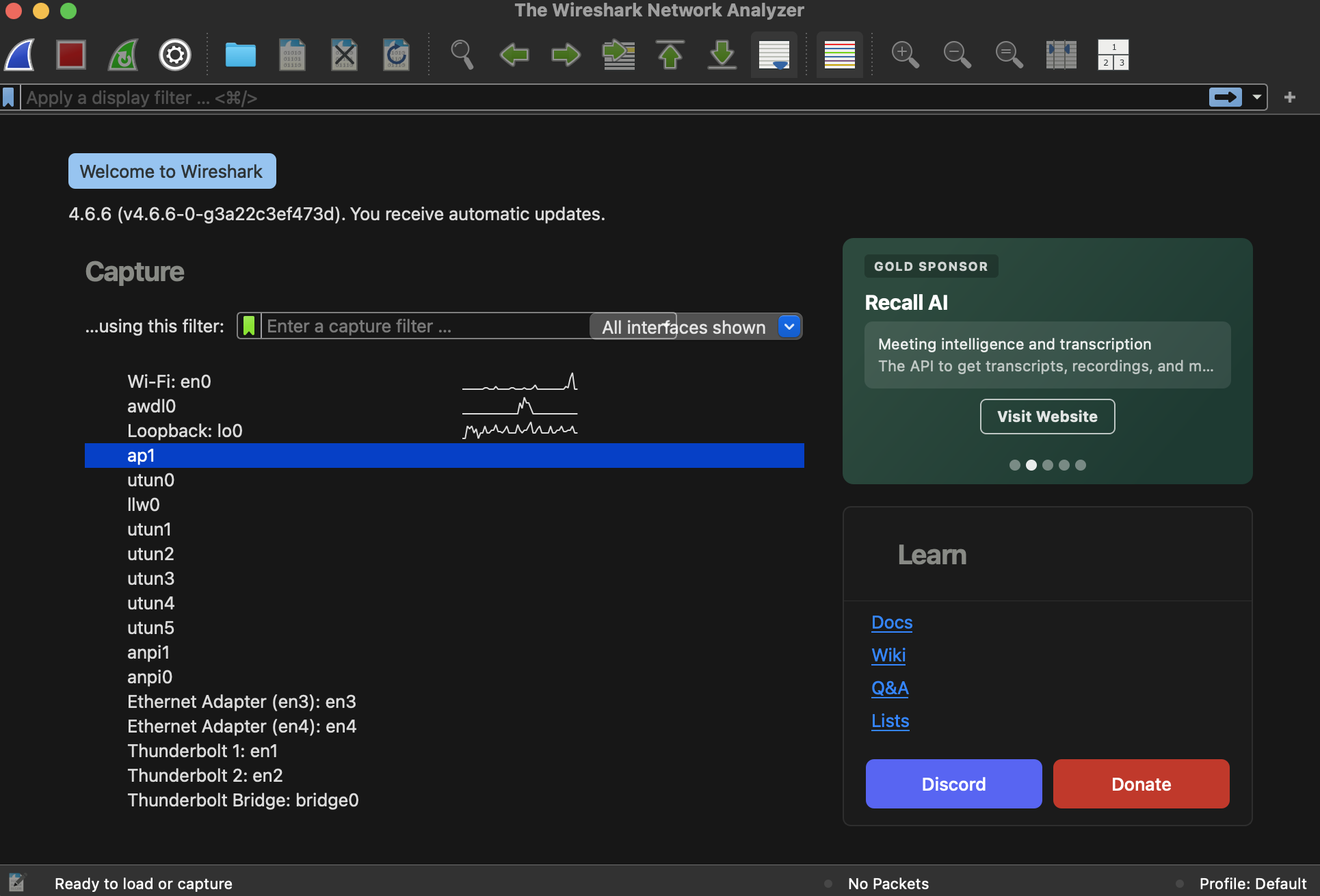
O Wireshark lista as interfaces de rede disponíveis no sistema. No MacBook, a interface usada para Wi-Fi normalmente aparece como:
Wi-Fi: en0
Essa foi a interface utilizada neste laboratório.
4. Identificando a interface correta
Antes de iniciar a captura, confirmei pelo terminal qual interface seria usada para alcançar o servidor Linux.
No MacBook, executei:
route get 192.168.1.78

O resultado mostrou:
interface: en0
Isso confirmou que a captura deveria ser feita na interface:
Wi-Fi: en0
Esse passo é importante porque capturar na interface errada pode fazer o Wireshark não mostrar o tráfego esperado.
5. Aplicando filtro por IP
Com a captura iniciada na interface Wi-Fi: en0, apliquei o seguinte filtro no Wireshark:
ip.addr == 192.168.1.78
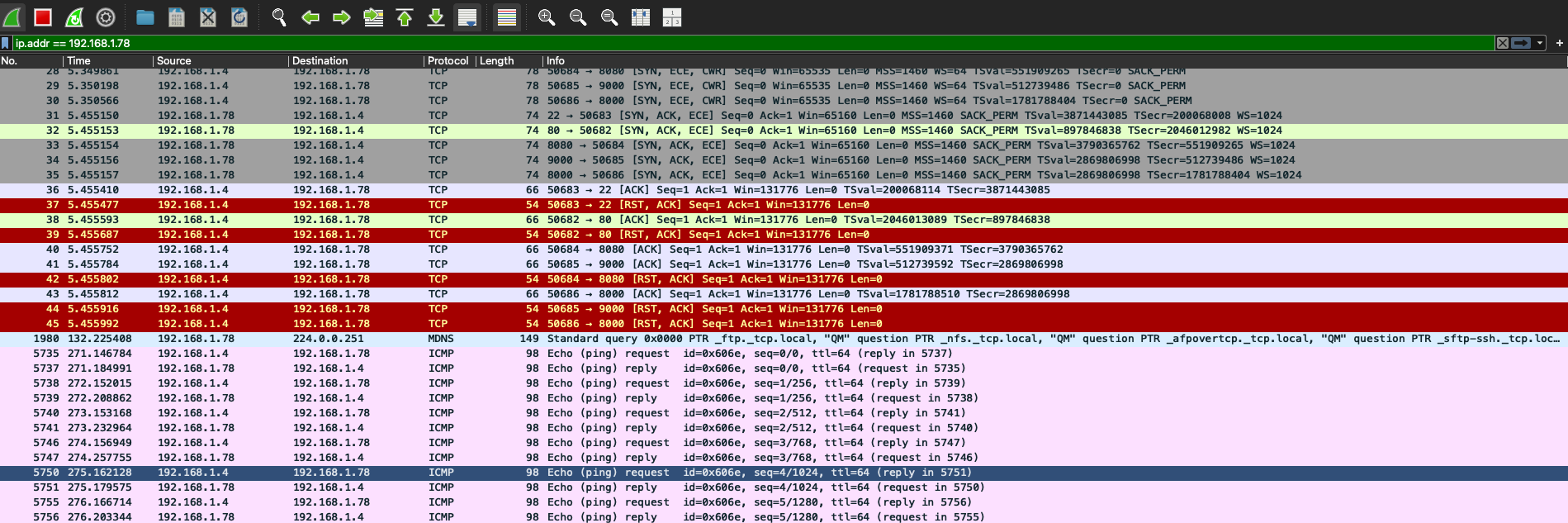
Esse filtro mostra apenas pacotes em que o endereço 192.168.1.78 aparece como origem ou destino.
Em outras palavras, ele responde à pergunta: Quais pacotes estão indo para o servidor ou vindo dele?
Esse tipo de filtro ajuda a reduzir o ruído da captura, porque em uma rede comum muitos pacotes aparecem ao mesmo tempo.
6. Capturando tráfego ICMP com ping
Depois, gerei tráfego ICMP usando o comando ping.
No terminal do MacBook, executei:
ping 192.168.1.78
No Wireshark, usei o filtro:
icmp && ip.addr == 192.168.1.78
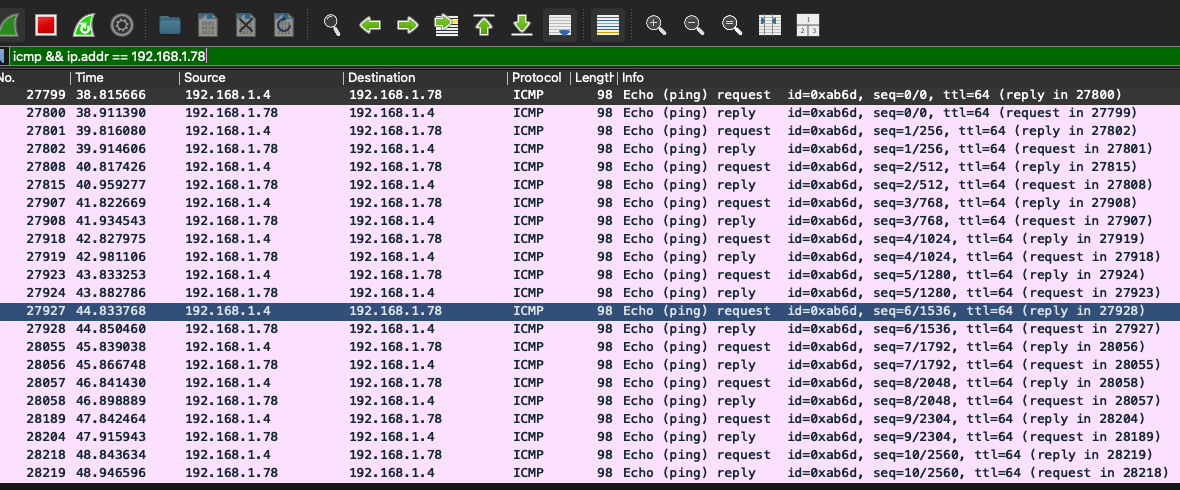
O Wireshark mostrou pacotes do tipo:
Echo (ping) request
Echo (ping) reply
A lógica é simples:
- Echo request = o MacBook perguntando se o servidor responde
- Echo reply = o servidor respondendo ao MacBook
O ping parece um comando simples, mas por trás ele gera pacotes ICMP entre as máquinas.
Esse teste confirmou duas coisas:
- O MacBook conseguia alcançar o servidor.
- O Wireshark conseguia capturar esse tráfego.
7. Capturando tráfego SSH
Depois de analisar o ICMP, capturei o tráfego SSH.
No Wireshark, usei o filtro:
tcp.port == 22 && ip.addr == 192.168.1.78
Esse filtro mostra apenas tráfego TCP na porta 22 envolvendo o servidor.
No terminal do MacBook, conectei via SSH:
ssh bruno-abreu@192.168.1.78
Depois executei alguns comandos simples no servidor e encerrei a sessão.
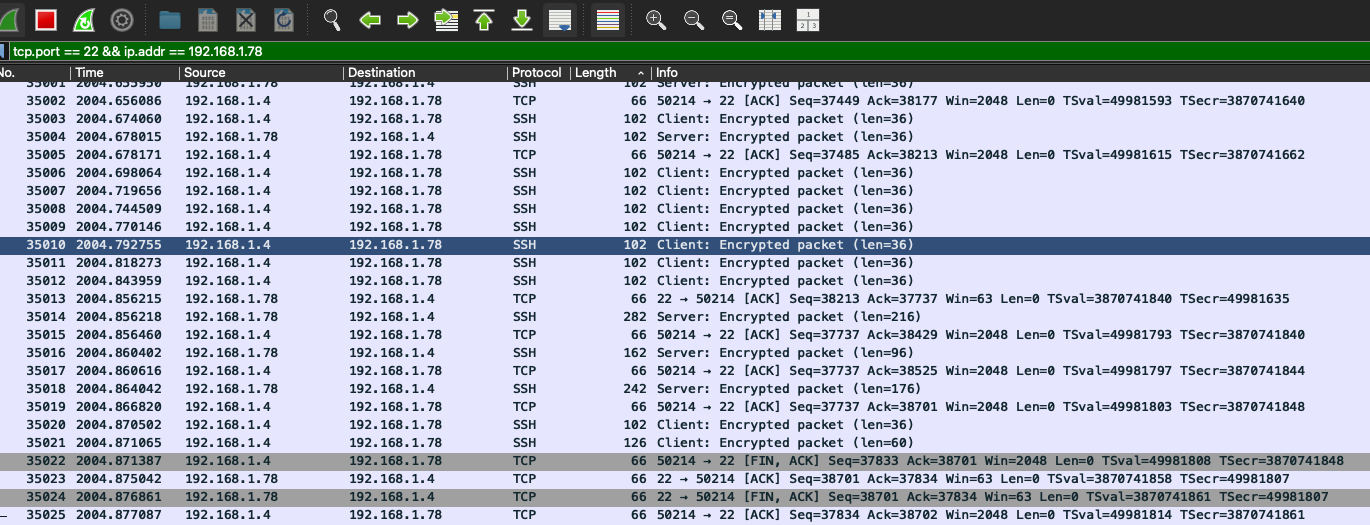
No Wireshark, apareceram pacotes como:
Client: Encrypted packet
Server: Encrypted packet
Esse ponto é muito importante. O Wireshark consegue mostrar:
- IP de origem
- IP de destino
- Porta de origem
- Porta de destino
- Protocolo
- Tamanho dos pacotes
- Direção da comunicação
Mas ele não consegue ler o conteúdo da sessão SSH, porque o SSH é criptografado.
Ou seja: o Wireshark enxerga que existe comunicação SSH, mas não mostra os comandos digitados dentro da sessão. Isso é exatamente o comportamento esperado de uma conexão segura.
8. Entendendo o TCP three-way handshake
Antes de uma sessão SSH trocar dados criptografados, primeiro precisa existir uma conexão TCP. Essa abertura de conexão acontece em três etapas:
- SYN
- SYN, ACK
- ACK
Capturei uma nova conexão SSH desde o início para observar esse processo.
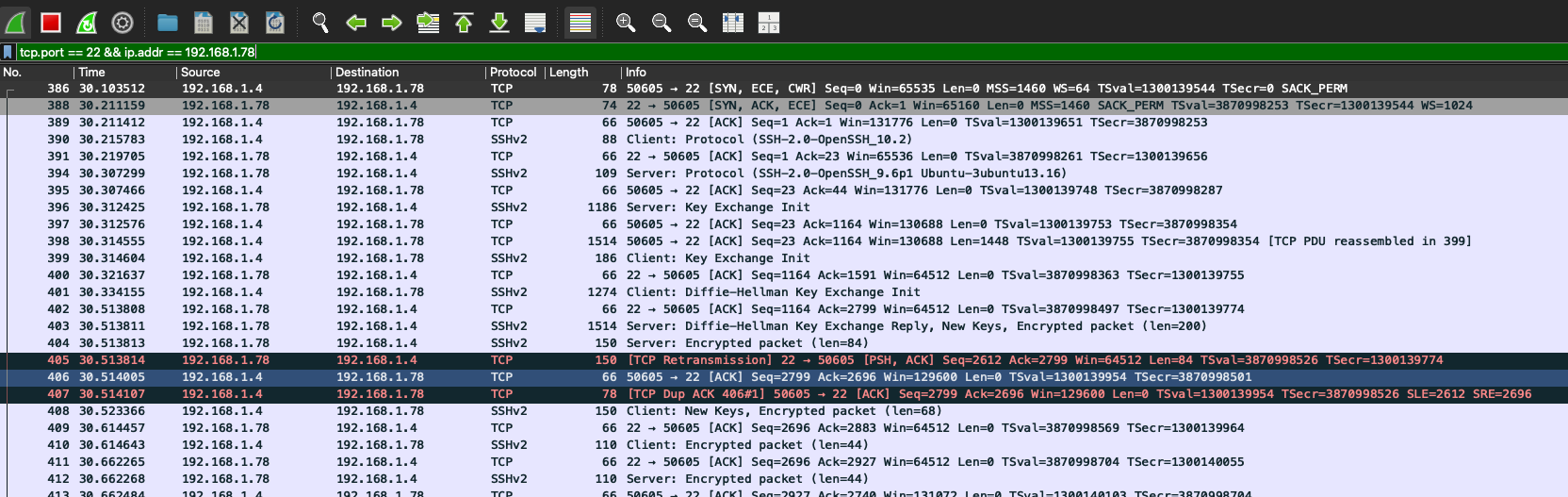
No print, é possível ver uma sequência parecida com:
MacBook → Servidor: SYN
Servidor → MacBook: SYN, ACK
MacBook → Servidor: ACK
Em termos práticos:
- SYN = o cliente pede para iniciar uma conexão TCP
- SYN, ACK = o servidor responde aceitando iniciar a conexão
- ACK = o cliente confirma a conexão
Depois dessa etapa, aparecem mensagens relacionadas ao SSH, como:
Client: Protocol
Server: Protocol
Key Exchange Init
Encrypted packet
Isso mostra que o SSH depende primeiro de uma conexão TCP estabelecida. Esse foi um dos pontos mais importantes do laboratório, porque conectou teoria de redes com uma captura real.
9. Capturando tráfego gerado pelo Nmap
Depois de observar uma conexão normal via SSH, comparei esse comportamento com um scan de portas usando Nmap.
Com o Wireshark capturando, executei no MacBook:
nmap -p 22,80,8000,8080,9000 192.168.1.78
No Wireshark, usei o filtro:
ip.addr == 192.168.1.78
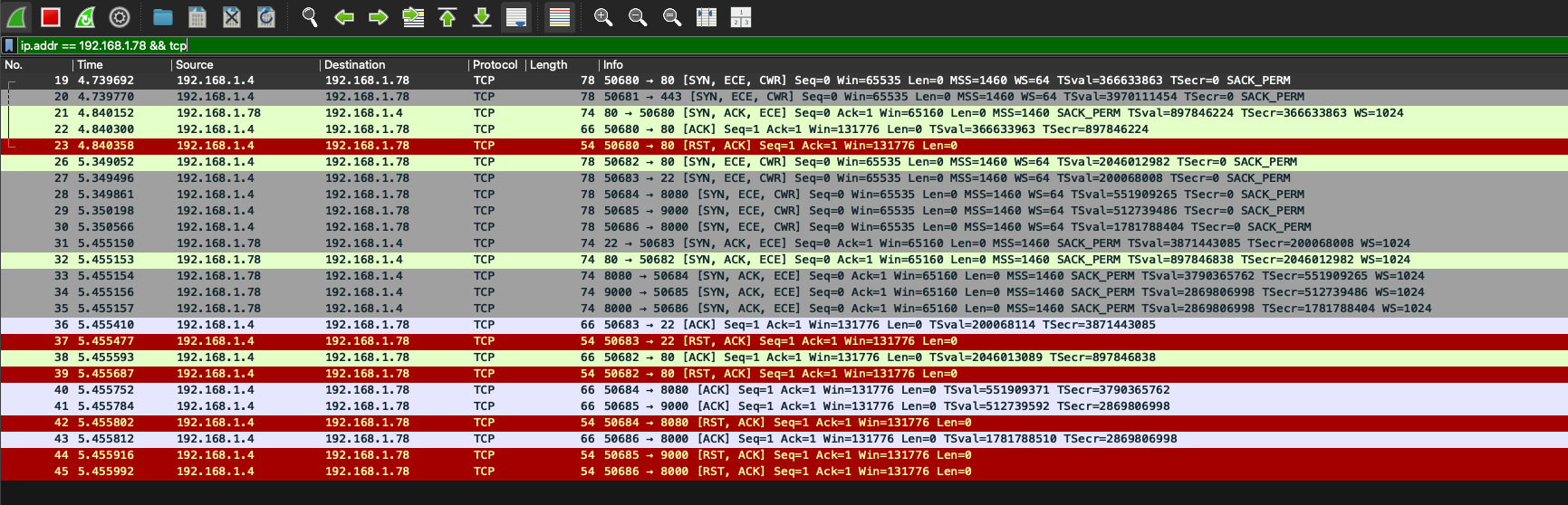
A captura mostrou várias tentativas TCP para portas diferentes, como: 22, 80, 8000, 8080, 9000.
Esse comportamento é diferente de uma conexão SSH normal. Uma conexão SSH tende a manter uma sessão ativa e trocar dados continuamente. Já o scan Nmap faz várias tentativas rápidas para verificar quais portas respondem.
Na captura, aparecem pacotes como:
SYN
SYN, ACK
RST, ACK
Isso mostra o processo de teste de portas. De forma simplificada:
- SYN = tentativa de iniciar conexão
- SYN, ACK = a porta respondeu
- RST, ACK = encerramento rápido da tentativa
Esse padrão é comum em varreduras de portas, porque a ferramenta não precisa manter uma sessão longa. Ela quer apenas descobrir se a porta está aberta, fechada ou filtrada.
10. Diferença entre ping, SSH e Nmap
Ao comparar as capturas, ficou mais fácil entender a diferença entre os tipos de tráfego.
Ping
- Protocolo: ICMP
- Objetivo: Testar conectividade
- Exemplo: Echo request / Echo reply
O ping responde à pergunta: O servidor responde na rede?
SSH
- Protocolo: TCP
- Porta: 22
- Objetivo: Acesso remoto seguro
- Conteúdo: Criptografado
O SSH responde à pergunta: Consigo abrir uma sessão segura com o servidor?
Nmap
- Protocolo: TCP
- Objetivo: Identificar portas abertas
- Comportamento: Várias tentativas rápidas para portas diferentes
O Nmap responde à pergunta: Quais portas estão abertas ou respondendo neste servidor?
Essa comparação foi uma das partes mais importantes do laboratório.
11. O que aprendi neste laboratório
Neste laboratório, pratiquei conceitos importantes de redes e segurança:
- ICMP
- TCP
- SSH
- Nmap
- Wireshark
- Filtros de captura
- Three-way handshake
- Portas TCP
- Tráfego criptografado
- Análise de pacotes
Também entendi melhor a diferença entre ver uma conexão pelo terminal e ver essa mesma conexão no nível de pacotes.
No terminal, eu vejo comandos como:
ping 192.168.1.78
ssh bruno-abreu@192.168.1.78
nmap -p 22,80,8000,8080,9000 192.168.1.78
No Wireshark, eu vejo o que esses comandos geram na rede:
Echo request
Echo reply
SYN
SYN, ACK
ACK
Encrypted packet
RST, ACK
Essa visão ajuda muito a entender o comportamento real dos protocolos.
12. Cuidados ao usar Wireshark
O Wireshark é uma ferramenta poderosa, mas precisa ser usada com responsabilidade. Capturas de rede podem conter informações sensíveis, como:
- Endereços IP
- Nomes de dispositivos
- Domínios acessados
- Metadados de conexões
- Tokens ou cookies em tráfego não criptografado
- Dados internos de aplicações
Por isso, neste laboratório usei apenas meu próprio ambiente e não publiquei arquivos .pcapng. Para documentação pública, o mais seguro é publicar apenas prints controlados e revisar se não há dados sensíveis na tela.
13. Conclusão
Neste laboratório, usei o Wireshark para capturar e analisar tráfego de rede entre meu MacBook e um servidor Linux.
Comecei identificando a interface correta de rede, apliquei filtros por IP, capturei pacotes ICMP gerados pelo ping, observei tráfego SSH criptografado, identifiquei o TCP three-way handshake e comparei uma conexão normal com o tráfego gerado por um scan Nmap.
A principal conclusão foi:
O terminal mostra o comando. O Wireshark mostra o que esse comando gera na rede.
Esse laboratório reforçou fundamentos importantes para cibersegurança, especialmente em áreas como Blue Team, SOC, segurança de redes e análise de tráfego.
Entender pacotes, portas, protocolos e conexões é essencial para investigar incidentes, diagnosticar problemas e compreender como sistemas se comunicam em uma rede.