Configurando acesso SSH entre MacBook e Ubuntu no meu laboratório de cibersegurança
Neste laboratório, configurei o acesso remoto via SSH entre um MacBook e uma máquina Ubuntu na rede local. O objetivo foi praticar conceitos de IP, portas, serviço SSH, firewall UFW e diagnóstico de conectividade.
Este primeiro laboratório do DetonaDev Cyber Lab documenta a configuração de acesso remoto via SSH entre um MacBook e uma máquina Ubuntu conectados à mesma rede local.
O objetivo foi praticar conceitos fundamentais para cibersegurança e administração de sistemas: endereço IP, interface de rede, portas, serviço SSH, firewall, conectividade e diagnóstico de problemas.
Este artigo documenta não apenas os comandos executados, mas também o raciocínio usado para entender o problema e chegar à solução.
1. Objetivo do laboratório
O objetivo deste laboratório foi permitir que meu MacBook acessasse uma máquina Ubuntu pela rede local usando SSH.
Na prática, eu queria sair deste cenário:
MacBook e Ubuntu conectados à mesma rede, mas sem acesso remoto funcionando
Para este cenário:
MacBook ---> SSH ---> Ubuntu Linux
Com isso, seria possível administrar o Ubuntu remotamente pelo terminal do MacBook.
Esse tipo de acesso é muito comum em ambientes Linux, servidores, infraestrutura, nuvem, DevOps e segurança da informação.
2. Ambiente utilizado
O ambiente utilizado foi simples e local:
Máquina cliente: MacBook Air
Máquina servidor: Ubuntu 24.04.4 LTS
Rede: Wi-Fi local
IP do Ubuntu: 192.168.1.78
Interface Wi-Fi do Ubuntu: wlp3s0
Serviço remoto: OpenSSH Server
Firewall: UFW
Porta utilizada pelo SSH: 22/TCP
O Ubuntu estava instalado em uma máquina própria e conectado à rede Wi-Fi por uma placa PCI Express Wi-Fi.
O MacBook foi usado como máquina cliente, ou seja, a máquina que tentaria acessar o Ubuntu remotamente.
3. Conceitos envolvidos
Antes de executar os comandos, é importante entender os principais conceitos envolvidos.
IP
O endereço IP identifica uma máquina dentro da rede.
Neste laboratório, o Ubuntu recebeu o IP:
192.168.1.78
Esse foi o endereço usado pelo MacBook para tentar encontrar e acessar a máquina Linux na rede local.
Interface de rede
A interface de rede é o dispositivo lógico ou físico usado para conexão.
No Linux, interfaces podem aparecer com nomes como:
lo
eno1
wlp3s0
docker0
br-...
veth...
Neste laboratório, a interface importante era:
wlp3s0
Essa era a interface Wi-Fi da máquina Ubuntu.
Porta
Uma porta identifica um serviço dentro de uma máquina.
Exemplos comuns:
22   = SSH
80   = HTTP
443  = HTTPS
8080 = aplicação web alternativa
Neste laboratório, o serviço SSH usa a porta:
22/TCP
SSH
SSH significa Secure Shell.
É um protocolo usado para acessar e administrar sistemas remotamente de forma segura. Ele é muito usado para gerenciar servidores Linux, acessar máquinas remotas e executar comandos em ambientes de infraestrutura.
Quando usamos este comando:
ssh bruno-abreu@192.168.1.78
Estamos dizendo:
Conectar via SSH no usuário bruno-abreu da máquina com IP 192.168.1.78
Por padrão, o SSH tenta conectar na porta 22.
Firewall
O firewall controla quais conexões podem entrar ou sair de uma máquina.
No Ubuntu, usei o UFW, que significa Uncomplicated Firewall.
Um ponto importante deste laboratório foi entender que um serviço pode estar ativo, mas ainda assim inacessível se o firewall estiver bloqueando a porta usada por ele.
4. Identificando o IP do Ubuntu
Primeiro, precisei descobrir qual era o IP da máquina Ubuntu na rede local.
No Ubuntu, executei:
ip a
Esse comando lista as interfaces de rede e os endereços IP associados a cada uma.
No resultado, a interface relevante foi:
wlp3s0
inet 192.168.1.78/24
Isso indicou que:
Interface Wi-Fi: wlp3s0
IP do Ubuntu: 192.168.1.78
Rede local: 192.168.1.0/24
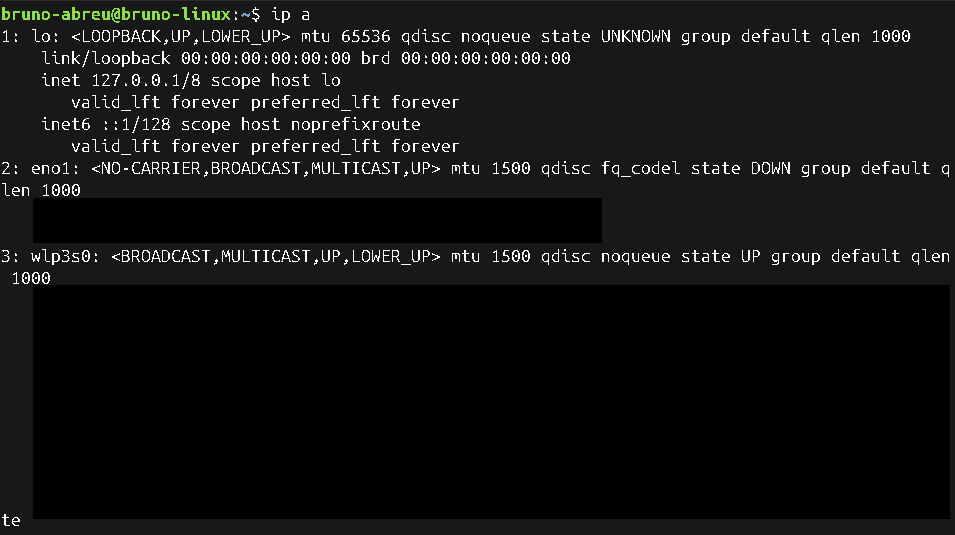
Também executei:
hostname -I
Esse comando mostra os endereços IP atribuídos à máquina de forma mais direta.
O resultado confirmou o IP principal do Ubuntu:
192.168.1.78

No resultado também apareceram endereços como:
172.17.0.1
172.18.0.1
172.19.0.1
Esses IPs estavam relacionados a redes internas do Docker e não eram o foco deste laboratório.
Para o acesso pelo MacBook, o IP correto era:
192.168.1.78
5. Instalando e ativando o SSH no Ubuntu
Para que o MacBook pudesse acessar o Ubuntu remotamente, o servidor SSH precisava estar instalado e em execução.
No Ubuntu, executei:
sudo apt update
Esse comando atualiza a lista de pacotes disponíveis.
Depois instalei o OpenSSH Server:
sudo apt install openssh-server -y
Em seguida, habilitei o serviço SSH para iniciar automaticamente com o sistema:
sudo systemctl enable ssh
Depois iniciei o serviço:
sudo systemctl start ssh
Para validar se o SSH estava realmente rodando, executei:
sudo systemctl status ssh --no-pager
O resultado mostrou:
Active: active (running)
Server listening on 0.0.0.0 port 22
Server listening on :: port 22
Isso confirmou que:
O serviço SSH estava ativo.
O SSH estava escutando conexões na porta 22.
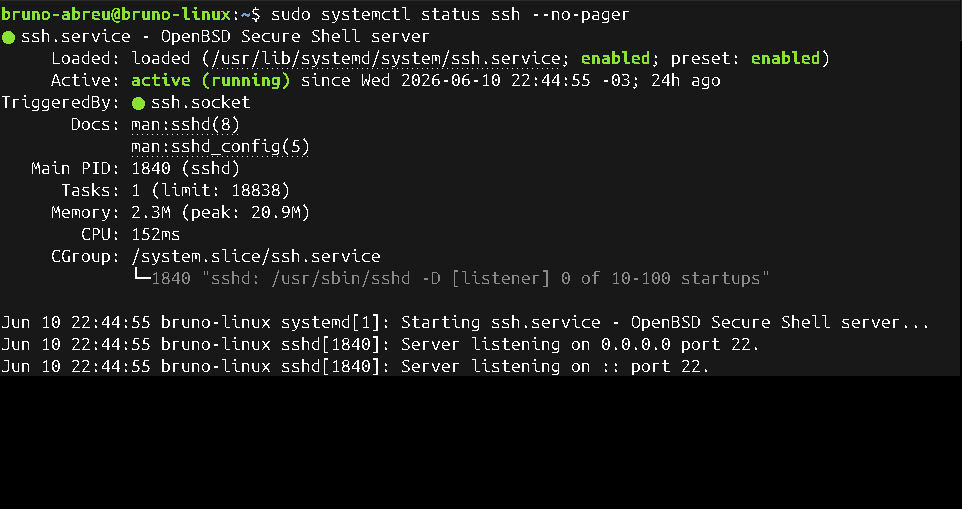
Nesse ponto, o SSH estava funcionando na máquina Ubuntu.
6. Testando SSH localmente no Ubuntu
Antes de testar pelo MacBook, fiz um teste local dentro do próprio Ubuntu.
Executei:
ssh bruno-abreu@localhost
O localhost representa a própria máquina.
O sistema exibiu uma mensagem sobre a autenticidade do host:
The authenticity of host 'localhost (127.0.0.1)' can't be established.
Are you sure you want to continue connecting?
Respondi:
yes
Depois informei a senha do usuário do Ubuntu.
O acesso funcionou, o que mostrou que o serviço SSH estava aceitando conexões localmente.
Esse teste foi importante porque separou dois problemas possíveis:
Se o SSH falhasse localmente, o problema estaria no próprio serviço SSH.
Como o SSH funcionou localmente, o problema provavelmente estaria na rede ou no firewall.
7. Verificando o firewall UFW antes da correção
Depois de confirmar que o SSH estava ativo, verifiquei o firewall do Ubuntu.
Executei:
sudo ufw status
O resultado mostrou:
Estado: ativo

8080                       ALLOW       Anywhere
8080 (v6)                  ALLOW       Anywhere (v6)
Isso indicava que o firewall UFW estava ativo, mas apenas a porta 8080 estava liberada.
A porta 22, usada pelo SSH, não aparecia na lista.

Esse foi um ponto importante do diagnóstico.
O SSH estava ativo, mas o firewall não permitia conexões externas na porta 22.
8. Testando conectividade pelo MacBook
No MacBook, primeiro testei se a máquina Ubuntu respondia na rede.
Executei:
ping 192.168.1.78
O resultado mostrou respostas da máquina Ubuntu na rede:
64 bytes from 192.168.1.78
ao final do teste, o resultado indicou:
12 packets transmitted, 12 received, 0.0% packet loss
Isso mostrou que o MacBook conseguia alcançar o IP do Ubuntu pela rede local, ou seja, havia conectividade entre as duas máquina.
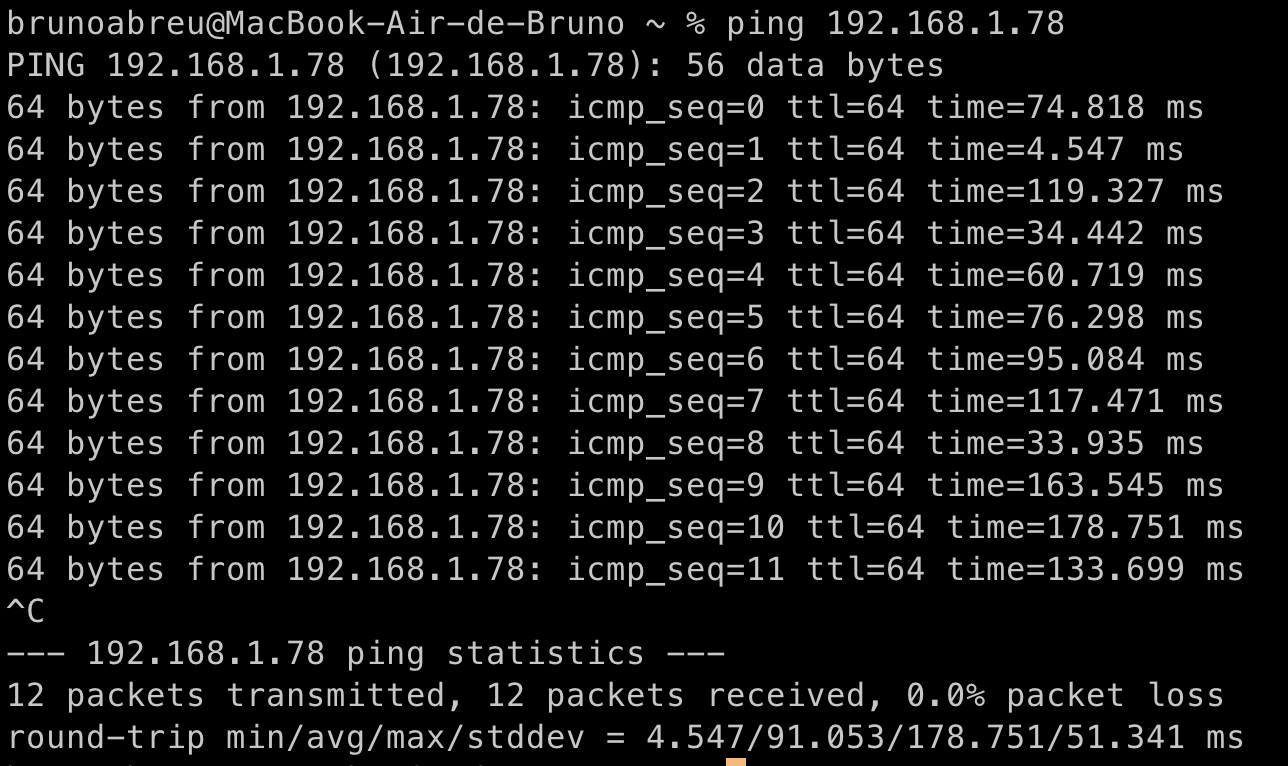
Depois tentei acessar via SSH:
ssh bruno-abreu@192.168.1.78
O resultado foi:
ssh: connect to host 192.168.1.78 port 22: Operation timed out

Esse erro mostrou que o MacBook estava tentando acessar o Ubuntu na porta 22, mas a conexão não era completada.
9. Problema encontrado
O problema encontrado foi:
O ping funcionava, mas o SSH dava timeout.
Isso indicava que:
O MacBook conseguia alcançar o IP do Ubuntu.
O serviço SSH estava ativo no Ubuntu.
Mas a porta 22 não estava acessível a partir da rede.
Nesse cenário, uma causa provável era o firewall bloqueando a porta 22.
O diagnóstico começou a apontar para o UFW.
10. Diagnóstico
O raciocínio foi o seguinte:
Primeiro, confirmei que o Ubuntu tinha um IP válido na rede local:
192.168.1.78
Depois, confirmei que o serviço SSH estava ativo:
Active: active (running)
Server listening on 0.0.0.0 port 22
Depois, confirmei que o MacBook conseguia alcançar o IP com ping.
Por fim, verifiquei o UFW e percebi que apenas a porta 8080 estava liberada.
Então o cenário ficou claro:
SSH ativo na porta 22
Firewall UFW ativo
Porta 22 não liberada
MacBook tentando conectar
Conexão expirando com timeout
Conclusão:
O problema não era o SSH desligado.
O problema era o firewall bloqueando o acesso externo à porta 22.
11. Solução aplicada
Para resolver, eu precisava liberar a porta 22 no firewall.
Mas em vez de liberar SSH para qualquer origem, apliquei uma regra mais restrita, permitindo acesso apenas da minha rede local.
Executei no Ubuntu:
sudo ufw allow from 192.168.1.0/24 to any port 22 proto tcp
Esse comando pode ser dividido assim:
sudo                   Executa o comando com permissão de administrador.
ufw                    Ferramenta de firewall do Ubuntu.
allow                  Cria uma regra permitindo tráfego.
from 192.168.1.0/24    Permite conexões vindas da rede local 192.168.1.x.
to any port 22         Permite conexão para a porta 22 desta máquina.
proto tcp              Define que a regra é para o protocolo TCP.

Essa abordagem é melhor do que simplesmente executar:
sudo ufw allow ssh
Porque a regra usada limita o acesso ao SSH apenas a dispositivos da rede local.
Ou seja, o acesso foi permitido para a rede:
192.168.1.0/24
E não para qualquer origem.
12. Validando a regra no firewall
Depois de criar a regra, conferi novamente o firewall:
sudo ufw status
Agora, a regra da porta 22 deveria aparecer permitindo acesso a partir da rede local.
O resultado esperado era algo parecido com:
22/tcp                     ALLOW       192.168.1.0/24
8080                       ALLOW       Anywhere
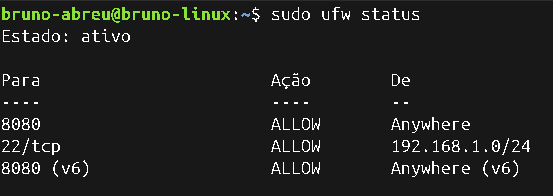
Essa validação foi importante porque confirmou que o firewall agora permitia conexões SSH vindas da rede local.
13. Validando o acesso SSH pelo MacBook
Com o firewall ajustado, tentei novamente a conexão pelo MacBook:
ssh bruno-abreu@192.168.1.78
Desta vez, o terminal mostrou a mensagem de autenticidade do host:
The authenticity of host '192.168.1.78' can't be established.
Are you sure you want to continue connecting?
Respondi:
yes
Depois informei a senha do usuário do Ubuntu.
A conexão funcionou e o terminal exibiu:
Welcome to Ubuntu 24.04.4 LTS
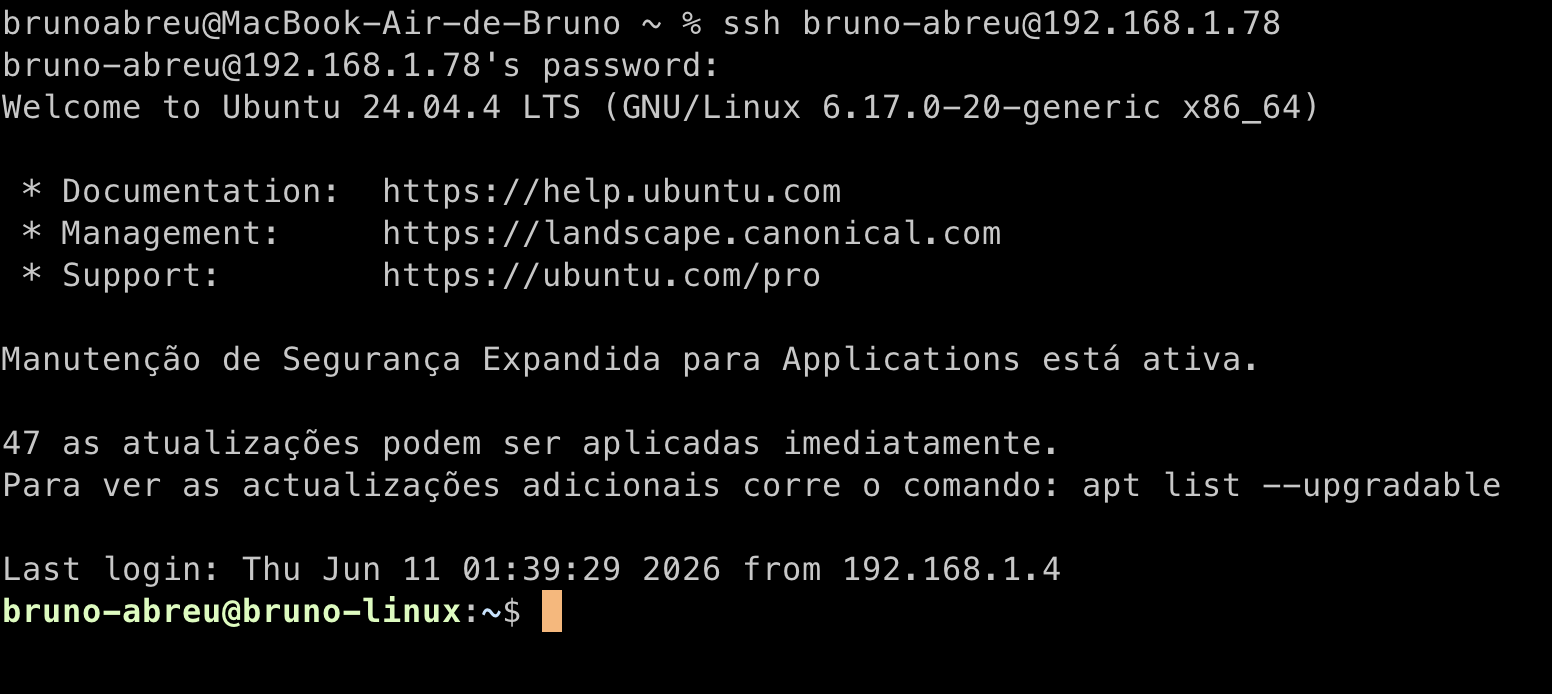
Isso confirmou que o MacBook conseguiu acessar o Ubuntu via SSH pela rede local.
O cenário final ficou assim:
MacBook
  |
  | SSH pela porta 22/TCP
  | Rede local Wi-Fi
  |
  ↓
Ubuntu Linux - 192.168.1.78
14. O que aprendi
Neste laboratório, pratiquei e entendi os seguintes pontos:
Como identificar o IP de uma máquina Linux.
Como diferenciar a interface Wi-Fi real de interfaces internas do Docker.
Como instalar e ativar o OpenSSH Server.
Como verificar se um serviço está ativo com systemctl.
Como testar conectividade com ping.
Como interpretar um erro de timeout no SSH.
Como verificar regras do firewall UFW.
Como liberar SSH apenas para a rede local.
Como validar o acesso remoto de um MacBook para um Ubuntu.
A principal lição foi:
Um serviço pode estar ativo, mas ainda assim inacessível
se o firewall estiver bloqueando a porta.
Neste caso, o SSH estava ativo e escutando na porta 22, mas o UFW não permitia conexões externas nessa porta.
15. Relação com cibersegurança e SOC
Este laboratório se conecta diretamente com fundamentos de cibersegurança.
Um analista de segurança precisa entender conceitos como:
IP
Portas
Protocolos
Serviços
Firewall
Conectividade
Logs
Acesso remoto
Superfície de exposição
Diagnóstico de rede
Em ambientes reais, problemas parecidos podem acontecer com servidores, estações de trabalho, firewalls, regras de rede e serviços internos.
Além disso, em SOC, é comum investigar eventos relacionados a:
Tentativas de login
Acessos remotos
Falhas de autenticação
Origem das conexões
Portas expostas
Serviços acessíveis na rede
Este laboratório foi um primeiro passo para entender como uma conexão remota funciona, como um firewall pode bloquear um serviço e como validar tecnicamente uma correção.
16. Próximo passo
O próximo passo será analisar os logs gerados por essa conexão SSH.
A pergunta principal do próximo laboratório será:
Quando alguém acessa meu Linux via SSH, onde esse evento fica registrado?
Isso levará ao próximo estudo do DetonaDev Cyber Lab:
Analisando logs de autenticação SSH no Linux