Analisando logs de autenticação SSH no Linux
Neste laboratório, analisei logs de autenticação SSH no Ubuntu usando journalctl, identificando login bem-sucedido, abertura e encerramento de sessão, tentativa com senha incorreta e IP de origem da conexão.
Este laboratório do DetonaDev Cyber Lab documenta a análise de logs de autenticação SSH em uma máquina Ubuntu.
Depois de configurar o acesso SSH entre o MacBook e o Ubuntu no laboratório anterior, o próximo passo foi entender onde esses acessos ficam registrados no Linux e como interpretar eventos de autenticação.
O objetivo foi praticar conceitos importantes para cibersegurança, administração Linux e SOC: logs, autenticação, sessão, login bem-sucedido, falha de senha, IP de origem, usuário e análise de eventos.
Este artigo documenta não apenas os comandos executados, mas também o raciocínio usado para entender os registros gerados pelo serviço SSH.
1. Objetivo do laboratório
O objetivo deste laboratório foi analisar os logs gerados por conexões SSH em uma máquina Ubuntu.
No laboratório anterior, o acesso remoto via SSH foi configurado com sucesso entre um MacBook e um Ubuntu na rede local.
Agora, a pergunta principal foi:
Quando alguém acessa meu Linux via SSH, onde esse evento fica registrado?
A partir dessa pergunta, o objetivo foi observar eventos como:
- Serviço SSH ativo
- Login SSH bem-sucedido
- Abertura de sessão
- Encerramento de sessão
- Tentativa de login com senha incorreta
- IP de origem da conexão
- Usuário utilizado no acesso
Esse tipo de análise é importante porque, em cibersegurança, não basta permitir ou bloquear acesso. Também é necessário entender o que aconteceu, quando aconteceu, de onde veio e qual foi o resultado.
2. Ambiente utilizado
O ambiente utilizado foi o mesmo do laboratório anterior:
Máquina cliente: MacBook Air
Máquina servidor: Ubuntu 24.04.4 LTS
Rede: Wi-Fi local
IP do Ubuntu: 192.168.1.78
IP do MacBook: 192.168.1.4
Serviço analisado: OpenSSH Server
Processo analisado: sshd
Ferramenta de logs: journalctl
Porta utilizada pelo SSH: 22/TCP
O Ubuntu funcionou como servidor SSH.
O MacBook foi usado como cliente para gerar conexões bem-sucedidas e tentativas de autenticação com senha incorreta.
3. Conceitos envolvidos
Antes de analisar os logs, é importante entender os principais conceitos envolvidos.
SSH
SSH significa Secure Shell.
É um protocolo usado para acessar e administrar sistemas remotamente de forma segura.
Em ambientes Linux, SSH é muito usado para:
- Administrar servidores
- Acessar máquinas remotas
- Executar comandos remotamente
- Fazer manutenção em sistemas
- Gerenciar ambientes de infraestrutura
Por isso, eventos SSH são importantes para segurança.
Quando alguém acessa um servidor por SSH, esse acesso precisa ser registrado.
sshd
O sshd é o processo servidor do SSH no Linux.
Ele é responsável por aceitar conexões SSH, validar autenticação e iniciar sessões para usuários autenticados.
O nome sshd significa:
SSH daemon
No Linux, um daemon é um processo que roda em segundo plano.
Neste laboratório, os eventos de autenticação foram gerados pelo processo:
sshd
Logs
Logs são registros de eventos gerados por sistemas, aplicações e serviços.
Em segurança, logs ajudam a responder perguntas como:
- Quem acessou?
- Quando acessou?
- De onde veio o acesso?
- Qual usuário foi utilizado?
- A autenticação funcionou ou falhou?
- A sessão foi aberta?
- A sessão foi encerrada?
Sem logs, fica muito difícil investigar problemas ou incidentes.
journalctl
O journalctl é a ferramenta usada para consultar logs registrados pelo systemd no Linux.
Neste laboratório, usei o journalctl para visualizar eventos do SSH.
Exemplo:
sudo journalctl -t sshd
Esse comando mostra registros relacionados ao processo sshd.
Login aceito
Um login aceito indica que a autenticação funcionou.
Nos logs, isso aparece como:
Accepted password
Essa mensagem significa que o usuário informou uma senha válida e o acesso foi permitido.
Falha de autenticação
Uma falha de autenticação indica que a tentativa de login não foi aceita.
Nos logs, isso pode aparecer como:
Failed password
Esse tipo de evento pode representar apenas uma senha digitada errada, mas também pode indicar tentativa de acesso indevido ou brute force.
Sessão aberta e sessão encerrada
Depois que um login é aceito, o sistema abre uma sessão para o usuário.
Nos logs, isso aparece como:
session opened
Quando o usuário sai da conexão SSH, aparece:
session closed
Esses eventos ajudam a entender o ciclo completo de uma conexão.
4. Verificando se o serviço SSH estava ativo
Antes de analisar os logs, confirmei que o serviço SSH estava ativo no Ubuntu.
Executei:
sudo systemctl status ssh --no-pager
Esse comando mostra o status do serviço SSH.
No resultado, foi possível ver:
Active: active (running)
Isso indica que o serviço SSH estava em execução.
Também apareceu:
Server listening on 0.0.0.0 port 22
Server listening on :: port 22
Isso mostra que o SSH estava escutando conexões na porta 22.
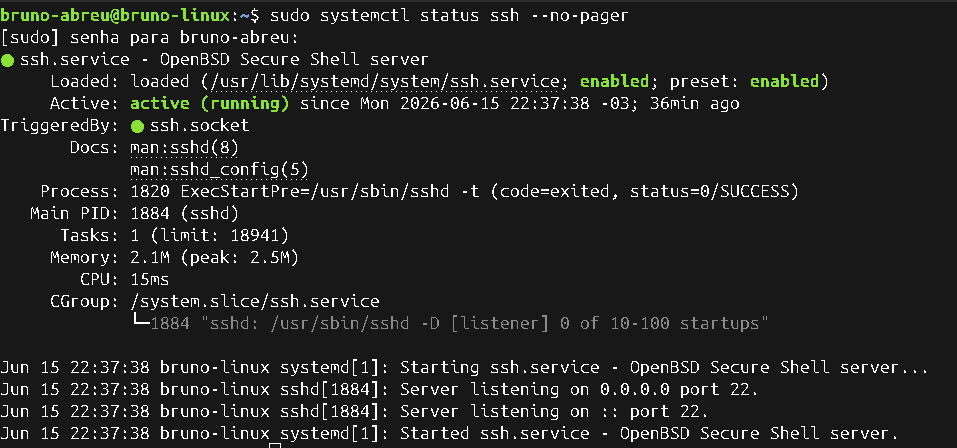
Essa etapa foi importante porque confirmou que havia um serviço SSH ativo para gerar eventos de autenticação.
5. Acompanhando logs SSH em tempo real
Depois de confirmar que o SSH estava ativo, usei o journalctl para acompanhar eventos do SSH em tempo real.
Executei no Ubuntu:
sudo journalctl -f -t sshd
Esse comando pode ser dividido assim:
sudo          Executa o comando com permissão administrativa.
journalctl    Ferramenta para visualizar logs do systemd.
-f            Acompanha novos eventos em tempo real.
-t sshd       Filtra os logs gerados pelo processo sshd.
A opção -f é importante porque permite observar novos eventos conforme eles acontecem.
Na prática, esse comando deixou o terminal aguardando novos registros do SSH.
6. Gerando um login SSH bem-sucedido
Com o terminal do Ubuntu acompanhando os logs em tempo real, usei o MacBook para conectar no Ubuntu via SSH.
No MacBook, executei:
ssh bruno-abreu@192.168.1.78
Esse comando significa:
Conectar via SSH no usuário bruno-abreu da máquina 192.168.1.78
Depois de informar a senha correta, o login foi aceito.
No Ubuntu, o log registrou:
Accepted password for bruno-abreu from 192.168.1.4 port 53539 ssh2
Essa linha contém informações importantes:
Accepted password       Login aceito usando senha.
bruno-abreu             Usuário autenticado.
192.168.1.4             IP de origem da conexão.
port 53539              Porta temporária usada pelo cliente.
ssh2                    Versão do protocolo SSH.
Esse evento mostra que o Ubuntu registrou o login bem-sucedido, incluindo usuário e IP de origem.
7. Identificando a abertura da sessão
Além do login aceito, o sistema também registrou a abertura da sessão.
O log mostrou:
pam_unix(sshd:session): session opened for user bruno-abreu
Esse evento indica que, depois da autenticação, o sistema abriu uma sessão para o usuário.
É importante entender a diferença:
Accepted password = a senha foi aceita.
session opened = a sessão do usuário foi iniciada.

Em uma investigação de segurança, essa diferença ajuda a confirmar que a autenticação passou e uma sessão real foi criada no sistema.
8. Identificando o encerramento da sessão
Depois de testar o acesso SSH, encerrei a sessão pelo MacBook.
No terminal da sessão SSH, executei:
exit
Ao sair, o Ubuntu registrou eventos de desconexão e encerramento de sessão.
Nos logs apareceu:
Disconnected from user bruno-abreu 192.168.1.4 port 53539
E também:
session closed for user bruno-abreu
Isso mostrou que a conexão SSH foi encerrada corretamente.

Com isso, foi possível observar o ciclo completo de uma conexão SSH:
- Conexão iniciada
- Senha aceita
- Sessão aberta
- Usuário saiu
- Sessão encerrada
- Conexão finalizada
9. Gerando uma tentativa com senha incorreta
Para entender como uma falha de autenticação aparece nos logs, fiz uma nova tentativa de conexão SSH a partir do MacBook, mas informei uma senha incorreta.
No MacBook, executei novamente:
ssh bruno-abreu@192.168.1.78
Quando o terminal pediu a senha, informei uma senha errada.
No Ubuntu, o evento foi registrado assim:
Failed password for bruno-abreu from 192.168.1.4 port 53541 ssh2
Essa linha indica que houve uma tentativa de autenticação, mas a senha não foi aceita.
A leitura do evento é:
Failed password        Senha incorreta.
bruno-abreu            Usuário usado na tentativa.
192.168.1.4            IP de origem da tentativa.
port 53541             Porta temporária usada pelo cliente.
ssh2                   Protocolo SSH utilizado.
Esse evento é muito importante para segurança.

Uma única falha pode ser apenas erro de digitação. Porém, várias falhas consecutivas podem indicar:
- Tentativa de brute force
- Tentativa de acesso indevido
- Uso de credenciais incorretas
- Enumeração de usuários
- Atividade suspeita contra o servidor
10. Criando um resumo dos eventos de autenticação
Depois de gerar os eventos, usei um comando para filtrar apenas os registros mais importantes.
Executei:
sudo journalctl -t sshd --no-pager | grep -E "Accepted|Failed|session opened|session closed"
Esse comando combina duas partes.
A primeira parte consulta os logs do sshd:
sudo journalctl -t sshd --no-pager
A segunda parte filtra eventos relevantes:
grep -E "Accepted|Failed|session opened|session closed"
O filtro procura por:
Accepted          Login aceito.
Failed            Login falhou.
session opened    Sessão aberta.
session closed    Sessão encerrada.
O resultado mostrou os principais eventos do laboratório:
Accepted password
session opened
session closed
Failed password

Esse resumo facilita a análise porque remove registros menos importantes e destaca os eventos diretamente relacionados à autenticação.
11. Problema encontrado
No início, ao tentar visualizar logs antigos do SSH, apareceram apenas eventos de inicialização do serviço.
O comando:
sudo journalctl -u ssh --no-pager
mostrou registros como:
Starting ssh.service
Server listening on 0.0.0.0 port 22
Started ssh.service
Mas não havia eventos de login, falha ou sessão.
Isso aconteceu porque ainda não havia sido gerado um novo evento de autenticação naquele momento.
A solução foi gerar eventos manualmente:
- Login correto pelo MacBook
- Saída da sessão SSH
- Tentativa com senha incorreta
Depois disso, os logs passaram a mostrar os eventos relevantes para a análise.
12. Diagnóstico
O diagnóstico foi que o serviço SSH estava funcionando e registrando corretamente eventos de autenticação.
Foi possível confirmar:
- O serviço SSH estava ativo.
- O servidor estava escutando na porta 22.
- O login correto foi registrado como Accepted password.
- A abertura da sessão foi registrada como session opened.
- O encerramento foi registrado como session closed.
- A tentativa com senha incorreta foi registrada como Failed password.
- O IP de origem foi registrado nos eventos.
Isso mostra que o Ubuntu estava gerando logs úteis para análise de segurança.
13. Solução aplicada
Neste laboratório, não havia um erro de configuração para corrigir.
A solução foi usar a ferramenta correta para visualizar os eventos certos.
O comando mais útil para acompanhar eventos em tempo real foi:
sudo journalctl -f -t sshd
O comando mais útil para resumir eventos importantes foi:
sudo journalctl -t sshd --no-pager | grep -E "Accepted|Failed|session opened|session closed"
Com esses comandos, consegui separar eventos relevantes de autenticação dos demais registros do serviço SSH.
14. Validação
A validação foi feita observando os logs gerados após ações reais.
Primeiro, realizei um login correto pelo MacBook.
O Ubuntu registrou:
Accepted password
session opened
Depois, encerrei a sessão.
O Ubuntu registrou:
session closed
Por fim, fiz uma tentativa com senha incorreta.
O Ubuntu registrou:
Failed password
Esses registros validaram que o sistema estava capturando corretamente eventos de autenticação SSH.
15. O que aprendi
Neste laboratório, aprendi que logs de autenticação SSH são fundamentais para entender acessos a uma máquina Linux.
Também aprendi que um evento SSH pode ter várias etapas:
- Tentativa de conexão
- Autenticação
- Abertura de sessão
- Encerramento de sessão
- Falha de senha
Além disso, entendi que os logs mostram informações importantes para investigação:
- Usuário utilizado
- IP de origem
- Porta temporária do cliente
- Resultado da autenticação
- Horário do evento
- Estado da sessão
A principal lição foi:
Em segurança, não basta saber que o acesso funciona.
É necessário saber como o acesso é registrado e como interpretar esses registros.
16. Relação com cibersegurança e SOC
Este laboratório se conecta diretamente com cibersegurança, especialmente com SOC e Security Operations.
Em um ambiente real, analistas de segurança monitoram logs para identificar comportamentos suspeitos.
Eventos de SSH podem indicar:
- Acesso administrativo legítimo
- Tentativa de senha incorreta
- Brute force
- Acesso fora do horário esperado
- Origem de conexão desconhecida
- Uso indevido de conta
- Tentativa de movimentação lateral
- Comprometimento de credenciais
Um analista SOC precisa olhar para logs e fazer perguntas como:
- Esse usuário deveria acessar esse servidor?
- Esse IP de origem é conhecido?
- Houve muitas falhas antes de um login bem-sucedido?
- O acesso ocorreu em horário normal?
- Essa conta costuma acessar esse servidor?
- A sessão durou quanto tempo?
Mesmo sendo um laboratório simples em rede local, o raciocínio é o mesmo usado em ambientes corporativos:
- Coletar eventos
- Filtrar registros relevantes
- Identificar sucesso e falha
- Analisar origem e usuário
- Documentar evidências
- Relacionar logs com risco de segurança
Este laboratório foi um passo importante para sair da configuração de acesso remoto e entrar na análise de eventos, que é uma base essencial para SOC.
17. Próximo passo
O próximo passo será analisar portas e serviços expostos usando Nmap.
Depois de entender que o SSH está ativo e que seus acessos ficam registrados nos logs, faz sentido verificar como a máquina Ubuntu aparece para outro dispositivo na rede.
A pergunta principal do próximo laboratório será:
Quais portas e serviços estão visíveis na minha máquina Ubuntu dentro da rede local?
Isso levará ao próximo estudo do DetonaDev Cyber Lab:
Usando Nmap para identificar portas abertas em um ambiente de laboratório